Cara Cek Persis Berapa Fee yang Kamu Bayar di Bybit, OKX, dan Bitget
Tidak satu pun dari ketiga exchange ini memberi kamu laporan fee bulanan. Fee hanya muncul sebagai satu kolom di file export order atau trade, dan di spot sering kali bahkan bukan dalam USDT. Panduan ini memberi kamu jalur menu dan tombol export yang persis di tiap exchange, kolom yang perlu dibaca, dan rumus dua sel yang mengubah semua eksekusi selama sebulan menjadi satu angka: fee rate efektif kamu. Lakukan sebulan sekali dan kamu akan tahu berapa sebenarnya biaya trading kamu, sebagai persentase dari volume trading kamu.
 NO KYCDaftar di BloFin
 Daftar di Bybit
 Daftar di OKX
 Daftar di Bitget
 Daftar di MEXC
 Daftar di OrangeX
 Daftar di Toobit
Jawaban singkatnya: audit bulanan 10 menit
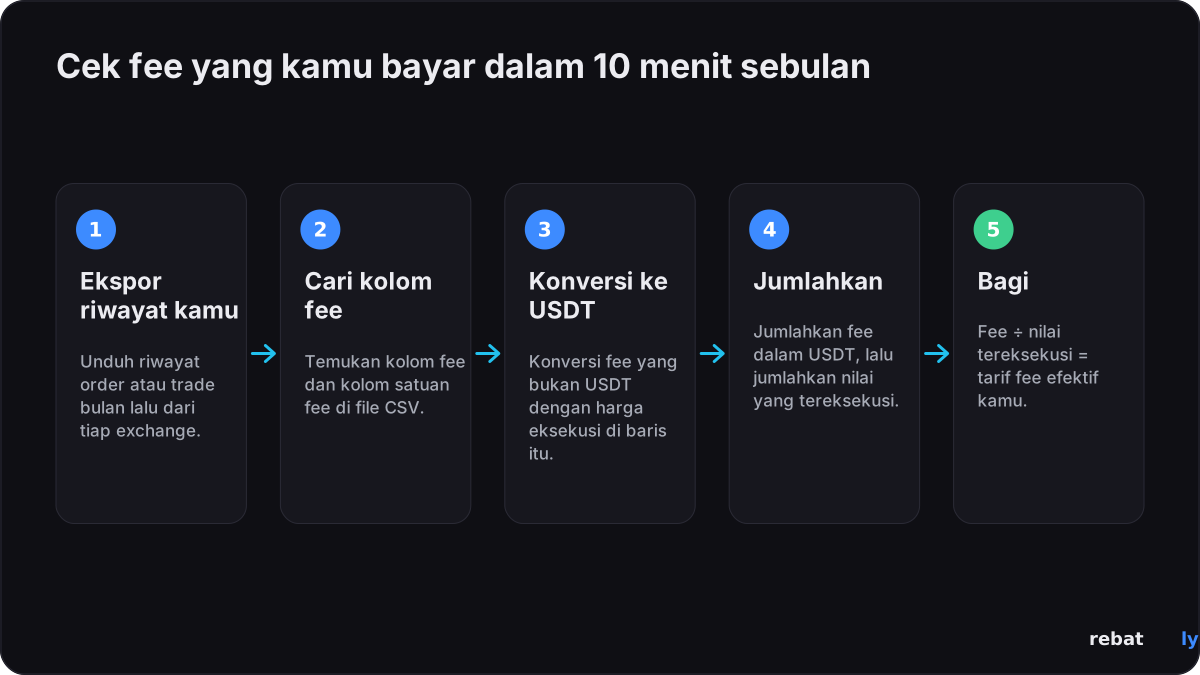
Setiap exchange menampilkan fee di setiap eksekusi, tapi tidak ada yang menjumlahkannya untuk kamu. Jadi, audit ini adalah rutinitas sebulan sekali, sehari atau dua hari setelah bulan baru mulai, dan kalau kamu sudah tahu letak tombol-tombolnya, waktunya cuma sekitar sepuluh menit.
1) Export riwayat order atau trade bulan lalu dari setiap exchange yang kamu pakai (jalur persisnya ada di tiga bagian berikut). 2) Buka file CSV-nya, lalu cari kolom fee dan kolom satuan fee. 3) Konversi fee yang bukan dalam USDT dengan harga eksekusi di baris tersebut. 4) Jumlahkan fee dalam USDT dan jumlahkan nilai yang tereksekusi (filled value). 5) Bagi yang pertama dengan yang kedua. Itulah fee rate efektif kamu, angka yang kamu bandingkan dengan halaman fee exchange untuk akun kamu sendiri.
Ada dua aturan agar angkanya jujur. Jangan masukkan pembayaran funding, karena itu bukan fee trading dan dibahas terpisah di funding rate vs fee trading. Dan bandingkan dengan halaman fee rate akun kamu sendiri, bukan tabel yang dipublikasikan: Bybit terang-terangan menyebut tarif berbeda tergantung wilayah dan mengarahkan kamu ke halaman My Fee Rate, dan halaman fee OKX untuk Singapura menampilkan tabel fee spot pengguna reguler yang berbeda (maker 0.10% / taker 0.20%) dari halaman globalnya (0.08% / 0.10%).
| Langkah | Yang kamu lakukan | Waktu |
|---|---|---|
| 1 | Export riwayat trade atau order bulan lalu per exchange | 3–5 menit |
| 2 | Cari kolom fee dan satuan fee | 1 menit |
| 3 | Konversi fee non-USDT dengan harga eksekusi di baris itu | 2 menit |
| 4 | Jumlahkan fee USDT; jumlahkan filled value | 1 menit |
| 5 | Bagi, lalu bandingkan dengan halaman fee rate akun kamu | 1 menit |
Letak riwayat fee di Bybit
Bybit punya jalur cepat dan jalur bulk.
Jalur cepat (per produk). Dari beranda Bybit, buka Orders → Unified Trading Order, pilih tab riwayat produk yang kamu mau, lalu klik Export. Setiap export mencakup maksimal enam bulan data dalam dua tahun terakhir, dibatasi 10 000 entri, dan kamu bisa mengajukan maksimal sepuluh permintaan export per hari untuk order Spot dan lima untuk order Derivatives. Untuk sebagian besar audit bulanan, jalur inilah yang dipakai.
Jalur bulk (Data Export). Arahkan kursor ke profil kamu dan buka Account → Data Export (atau Assets → Funding Account → History → Data Export). Ada tiga jenis data: Account Statement (PDF), Transaction Log (CSV), dan Order History (CSV). Order History adalah yang secara eksplisit mencantumkan fee, bersama jenis kontrak, arah, kuantitas, harga entry dan harga eksekusi, serta P&L. Setiap export dibatasi satu tahun, kamu dapat maksimal 50 export per bulan untuk semua jenis data, pembuatannya sekitar 1–3 hari, dan link download-nya berlaku tujuh hari. Data Export mewajibkan Identity Verification, tidak tersedia di aplikasi, dan dikirim sebagai arsip terkompresi berisi file CSV yang dipisahkan koma (Bybit punya panduan ekstraksi 7-Zip/WinRAR sendiri).
Membacanya di layar. Fee per eksekusi ada di Unified Trading Order → Trade History di web, atau di aplikasi lewat halaman Trade → ikon History → tab Trade History. Kolomnya berlabel Trading Fees. Perhatikan satuannya: Bybit menagih fee spot dalam koin yang dibeli (fee = kuantitas tereksekusi × tarif), jadi pembelian BTC menampilkan fee dalam BTC, sedangkan fee perpetual USDT ditagih dalam USDT. Kolom Filled Value adalah nilai notional kamu untuk rumus di bawah.
| Jalur | Lokasi | Batasan |
|---|---|---|
| Export cepat | Orders → Unified Trading Order → tab produk → Export | 6 bulan dalam 2 tahun terakhir; 10 000 entri per file; 10 permintaan/hari Spot, 5 permintaan/hari Derivatives |
| Export bulk | Profil → Account → Data Export → Order History (CSV) | 1 tahun per export; 50 export/bulan; dibuat dalam 1–3 hari; link berlaku 7 hari; wajib Identity Verification; hanya web |
| Di layar | Unified Trading Order → Trade History (web) / halaman Trade → ikon History → Trade History (aplikasi) | Menampilkan Trading Fees per eksekusi; Data Export tidak tersedia di aplikasi |
Di OKX
Web. Buka Assets → Order center dan pilih Order history, Position history, atau Trading history, lalu download dalam format CSV atau PDF. Antarmukanya menampilkan laporan maksimal satu tahun, dan riwayat order serta riwayat trading bisa di-download mulai 28 Januari 2021 sampai sekarang. File download dibuat dengan basis T+1, jadi trade kemarin belum ada di file hari ini. Karena itulah sebaiknya audit dilakukan sehari atau dua hari setelah bulan baru mulai.
Aplikasi. Ketuk Trade, pilih Spot atau Futures, scroll ke bagian posisi, lalu ketuk ikon Trade history di sebelah kanan. Di Report type, pilih Order history, tentukan rentang waktu, instrumen, dan format, lalu download. Kalau kamu memilih menyalin link-nya, link itu kedaluwarsa satu jam setelah disalin.
Kolom-kolomnya. Export Order history berisi Order Amount, Filled Amount, Amount Unit, Avg. Filled Price, PNL, Fee, dan Fee Unit. Export Trading history berisi Amount, Trading Unit, Filled Price, PnL, Fee, dan Fee Unit. Fee Unit adalah kolom yang paling sering diabaikan orang, padahal justru paling penting: di spot, fee ditagih dalam kripto yang kamu beli (atau dipotong dari hasil penjualan saat kamu jual), fee perpetual dengan margin USDT diselesaikan dalam USDT, dan kontrak dengan margin kripto menyelesaikan fee dalam kripto yang di-trade. Untuk melihat cara satu fee dihitung, buka Order history, pilih Details, lalu arahkan kursor ke Fee.
OKX juga punya Tax Center (web: Assets → My Assets → Tax Center, aplikasi: Menu → Tax Center) yang meng-export riwayat transaksi lengkap untuk software pajak, tapi halamannya dilokalkan untuk AS dan ketersediaannya berbeda-beda per yurisdiksi, jadi anggap saja itu fitur tambahan regional, bukan laporan fee.
| Export | Kolom yang dibutuhkan | Catatan |
|---|---|---|
| Order history (CSV/PDF) | Filled Amount, Amount Unit, Avg. Filled Price, Fee, Fee Unit | Web: Assets → Order center; aplikasi: Trade → ikon history → Download |
| Trading history (CSV/PDF) | Amount, Trading Unit, Filled Price, Fee, Fee Unit | Satu baris per eksekusi; bisa di-download mulai 28 Jan 2021; T+1 |
| Detail fee di layar | Order history → Details → arahkan kursor ke Fee | Menampilkan cara fee dihitung |
Di Bitget
Data export Bitget hanya tersedia di website; aplikasinya tidak mendukung fitur ini. Transaction history bisa di-export dalam CSV atau Excel, dan Order history dalam PDF, CSV, atau Excel. Setiap permintaan export bisa mencakup rentang tanggal maksimal dua tahun, opsi Within 6 months dibatasi 10 000 record per permintaan, kamu bisa mengajukan maksimal 100 export per bulan, dan link download-nya berlaku tujuh hari. Export order history sudah mencantumkan fee.
Fee dalam koin apa. Fee futures USDT-M ditagih dalam USDT dan dihitung sebagai nilai order × fee rate, dengan nilai order = kuantitas × harga. Fee spot standar adalah maker 0.1% / taker 0.1%. Yang perlu diwaspadai adalah BGB: kalau kamu mengaktifkan Use BGB to offset fees di dashboard, fee spot dihitung dengan tarif diskon dan dipotong dari saldo BGB kamu, jadi koin fee di file export tertulis BGB. Konversi baris-baris itu dengan harga BGB, bukan harga koin yang kamu perdagangkan.
Bitget juga menyediakan Tax API (key dibuat di Account → API Management) yang ditujukan untuk tool pajak. Untuk audit fee, CSV saja sudah cukup, dan kamu tidak perlu membuat key untuk siapa pun.
| Export | Format | Batasan |
|---|---|---|
| Transaction history | CSV, Excel | Maks. 2 tahun per export; link berlaku 7 hari |
| Order history (termasuk fee) | PDF, CSV, Excel | Maks. 2 tahun per export; 'Within 6 months' dibatasi 10 000 record; 100 export/bulan |
| Aplikasi | Tidak didukung | Hanya web |
Satu rumus yang kamu butuhkan
Fee rate efektif = Σ (fee yang dikonversi ke USDT) ÷ Σ (filled value dalam USDT).
Filled value adalah kuantitas × harga eksekusi. Bybit langsung meng-export-nya sebagai Filled Value; di OKX, kalikan Amount (atau Filled Amount) dengan Filled Price; di Bitget, kalikan kuantitas yang tereksekusi dengan harga. Untuk baris mana pun yang satuan fee-nya bukan USDT, konversi dulu: fee dalam USDT = fee dalam koin × harga eksekusi di baris yang sama. Di spreadsheet, itu berarti satu kolom bantu, satu SUM untuk kolom itu, satu SUM untuk filled value, lalu satu pembagian.
Contoh hitungan, perpetual USDT (angka VIP 0 dari Bybit sendiri). Eksekusi 10 BTC di harga 8 000 USDT bernilai notional 80 000 USDT. Sebagai taker, fee-nya 80 000 × 0.055% = 44 USDT; sebagai maker, 80 000 × 0.02% = 16 USDT. Sekarang untuk sebulan: notional taker 300 000 USDT kena 165 USDT dan notional maker 200 000 USDT kena 40 USDT, jadi fee 205 USDT dari volume 500 000 USDT menghasilkan fee rate efektif 0.041%.
Contoh hitungan, spot. Beli 0.5 BTC di harga 40 000 USDT di Bybit dengan tarif VIP 0 sebesar 0.1%. Fee-nya 0.0005 BTC, dipotong dari BTC yang kamu terima, dan kolom Trade History tertulis 0.0005 BTC. Konversi: 0.0005 × 40 000 = 20 USDT dari notional 20 000 USDT, atau 0.10%. Kalau angka BTC itu langsung dijumlahkan tanpa dikonversi, total kamu meleset sampai empat puluh ribu kali lipat.
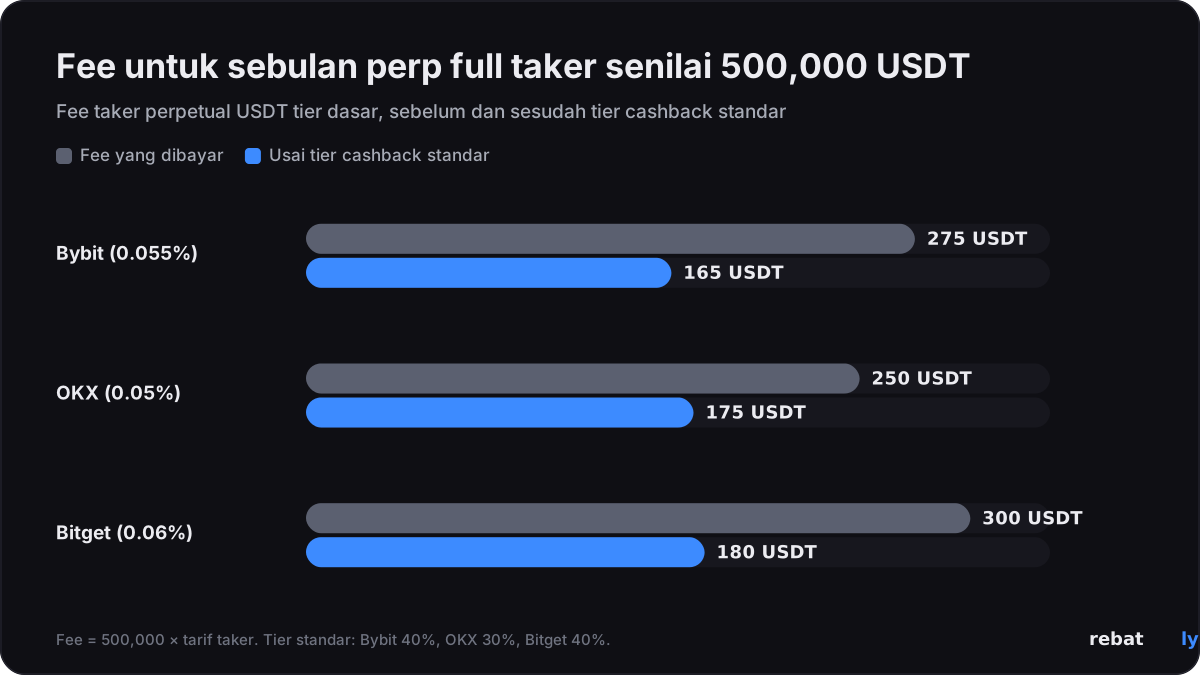
Seperti apa angka yang wajar. Fee rate efektif kamu berada di antara tarif maker dan taker. Tabel berikut menampilkan tabel fee dasar yang dipublikasikan ketiga exchange untuk akun reguler; volume perp USDT sebulan sebesar 500 000 USDT yang semuanya taker kena 275 USDT di Bybit (0.055%), 250 USDT di OKX (0.05%), dan 300 USDT di Bitget (0.06%). Tarif taker Bitget 0.005 poin persentase lebih tinggi dari Bybit dan 0.01 lebih tinggi dari OKX, atau selisih 25 USDT dan 50 USDT per 500 000 USDT notional taker. Masukkan volume kamu sendiri ke kalkulator fee Bybit untuk mendapatkan angka yang sama tanpa spreadsheet.
| Exchange (level dasar) | Maker / taker spot | Maker / taker perp USDT-M | Perp 500k USDT/bulan, semua taker |
|---|---|---|---|
| Bybit (VIP 0) | 0.10% / 0.10% | 0.02% / 0.055% | 275 USDT (0.055%) |
| OKX (pengguna reguler, halaman fee global) | 0.08% / 0.10% | 0.02% / 0.05% | 250 USDT (0.05%) |
| Bitget (standar) | 0.10% / 0.10% | 0.02% / 0.06% | 300 USDT (0.06%) |
Membaca angkanya
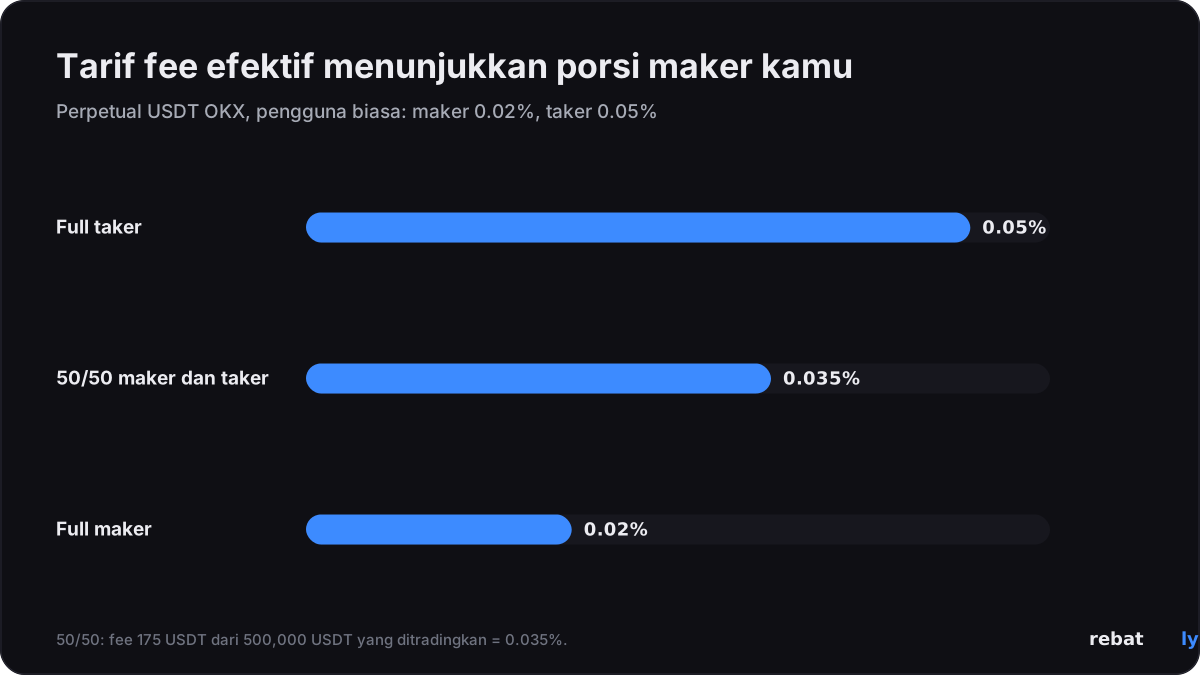
Porsi maker. Kalau fee rate efektif perp kamu mendekati tarif taker, artinya hampir semua order kamu langsung mengambil likuiditas dari order book. Contoh dari OKX sendiri memperjelas hitungannya: 1 BTC (100 kontrak) di harga 20 000 USDT kena 10 USDT sebagai taker dan 4 USDT sebagai maker, jadi volume 500 000 USDT yang semuanya taker kena 250 USDT (0.05%), sedangkan campuran maker-taker 50/50 kena 175 USDT (0.035%). Selisih antara angka kamu dan tarif taker langsung menunjukkan seberapa banyak volume kamu yang dipasang sebagai maker, bukan diambil sebagai taker.
Level dan wilayah. Kalau angka kamu di bawah tarif dasar yang dipublikasikan untuk porsi maker kamu, berarti akun kamu ada di level VIP atau memakai tabel fee regional. Kalau di atasnya, cek apakah kamu melihat tabel produk yang benar: Bybit menetapkan harga Options secara terpisah (maker 0.02% / taker 0.03% di VIP 0), dan pusat bantuannya menyarankan untuk berpegang pada halaman My Fee Rate, bukan tabel umum.
Koin fee. Export spot mencampur berbagai koin karena di Bybit dan OKX fee dipotong dari aset yang kamu terima. API Bybit mendokumentasikan aturan persisnya: dengan tarif maker positif, pembelian membayar fee dalam base coin (BTC) dan penjualan membayar dalam quote coin (USDT); aturan ini terbalik untuk order maker saat tarif maker negatif, yang hanya berlaku untuk akun bertipe market maker. Di Bitget, opsi offset BGB memindahkan fee spot ke BGB. Apa pun kasusnya, konversi baris per baris sebelum kamu menjumlahkan.
Funding tidak dihitung. Pembayaran funding dipertukarkan antara long dan short, bukan dibayar ke exchange, dan nilainya bisa positif atau negatif. Artikel funding fee Bybit menjelaskan bahwa baris funding di Trade History punya filled type tersendiri; keluarkan baris-baris itu dari pembilang atau beri label terpisah. Cashback hanya berlaku untuk fee trading, tidak pernah untuk funding, jadi kalau dicampur, estimasi cashback apa pun juga akan meleset.
| Gejala | Biasanya artinya | Yang perlu dicek |
|---|---|---|
| Rate ≈ tarif taker | Hampir semua volume sebagai taker | Apakah limit order cocok dengan gaya trading kamu |
| Rate di antara maker dan taker | Eksekusi campuran | Porsi maker kamu; contoh OKX 50/50 = 0.035% |
| Rate di bawah jadwal dasar | Level VIP atau harga regional | Halaman fee rate akun kamu |
| Total terlihat terlalu kecil atau terlalu besar | Fee dijumlahkan dalam koin campuran | Kolom Fee Unit / feeCurrency, konversi dengan harga eksekusi |
| Total naik-turun antara positif dan negatif | Baris funding ikut terhitung | Saring funding sebelum menjumlahkan |
Kalau mau otomatis
Ketiga exchange menyediakan data fee yang sama lewat API publik mereka, dan kamu tidak perlu menulis kode untuk tahu field mana yang perlu diminta. Buat key read-only untuk script milik kamu sendiri, jangan pernah memberikan key itu ke orang lain, dan anggap layanan apa pun yang meminta key kamu untuk “menganalisis fee kamu” sebagai red flag. Export CSV menjawab pertanyaan yang sama tanpa membuka akses apa pun.
Bybit. GET /v5/execution/list mengembalikan satu baris per eksekusi dengan execFee (fee), feeCurrency, dan feeRate. Satu panggilan mencakup maksimal tujuh hari (jendela default-nya juga tujuh hari), dengan limit 1–100 per halaman (default 50) dan cursor pagination, jadi sebulan berarti lima jendela. Jumlahkan execFee yang feeCurrency-nya USDT lalu bagi dengan jumlah execQty × execPrice; konversi fee non-USDT dengan aturan yang sama seperti di spreadsheet.
OKX. GET /api/v5/trade/fills mencakup tiga hari terakhir (10 request per 2 detik) dan GET /api/v5/trade/fills-history tiga bulan terakhir (5 request per 2 detik). Keduanya mengembalikan fee, feeCcy, feeRate, fillFee, fillFeeCcy, fillPx, fillSz, dan fillPnl. Changelog API OKX sudah mengumumkan perubahan definisi field fee/rebate; cek dulu sebelum mengandalkan arti field-nya.
Bitget. Endpoint UTA GET /api/v3/trade/fills mengembalikan array feeDetail per eksekusi, dan setiap entrinya berisi feeCoin dan fee. Rentang startTime–endTime tidak boleh lebih dari 30 hari, dalam jendela akses 90 hari, dengan limit 100 per halaman dan 20 request per detik per UID.
Data yang lebih lama dari jendela API harus diambil dari export CSV di atas. Tax API Bybit (footer website → Services → Tax API, key kedaluwarsa setelah tiga bulan) dan Tax API Bitget memang ada untuk software pajak, tapi audit fee tidak butuh keduanya.
| Exchange | Endpoint | Field fee | Jendela per panggilan |
|---|---|---|---|
| Bybit | GET /v5/execution/list | execFee, feeCurrency, feeRate (+ execQty × execPrice untuk notional) | ≤ 7 hari; limit 1–100; cursor |
| OKX | GET /api/v5/trade/fills · /fills-history | fee, feeCcy, feeRate, fillFee, fillFeeCcy, fillPx, fillSz, fillPnl | 3 hari · 3 bulan; 10 · 5 req/2s |
| Bitget (UTA) | GET /api/v3/trade/fills | feeDetail[].fee, feeDetail[].feeCoin | ≤ 30 hari dalam jendela 90 hari; limit 100; 20 req/dtk per UID |
Fee adalah input yang bisa kamu kontrol
Setelah kamu tahu angkanya, ada dua cara untuk menurunkannya: lebih banyak eksekusi sebagai maker, dan mendapatkan sebagian fee kembali. Rebatly adalah affiliate terdaftar Bybit, OKX, Bitget, MEXC, OrangeX, Toobit, dan BloFin. Daftar dengan kode REBATLY (mexc-Rebatly di MEXC, rebatly di OrangeX) dan kamu mendapat cashback fee: hingga 50% di Bybit dan Bitget, hingga 40% di BloFin dan OKX, hingga 60% di MEXC, dan hingga 65% untuk futures OrangeX, dengan level yang ditentukan oleh volume trading bulanan kamu (Bybit dan Bitget 40% di bawah $50M, 45% mulai $50M, 50% mulai $150M; dengan ambang yang sama, OKX 30% / 35% / 40%, MEXC 40% / 50% / 60%, futures OrangeX 55% / 60% / 65%, dan spot OrangeX 30% / 35% / 40%). Di Toobit, kode Rebatly memberikan cashback hingga 60%, yang dikreditkan langsung oleh Toobit, bukan dibayar oleh Rebatly, jadi detail pembayaran di bawah tidak berlaku untuk Toobit.
Cashback adalah sebagian dari fee trading yang benar-benar kamu bayar, tidak pernah dari funding. Kalau diterapkan ke rumus di atas, cashback r mengubah fee rate efektif kamu menjadi efektif × (1 − r): tarif 0.055% yang semuanya taker di Bybit pada level 40% menjadi 0.055% × 0.6 = 0.033%, dan biaya 275 USDT sebulan tadi menjadi 165 USDT bersih. Cashback dihitung setiap hari dari fee yang benar-benar dibayar dan dikirim keesokan harinya dalam USDT lewat transfer internal ke akun exchange milik kamu sendiri, biasanya antara pukul 04:00 dan 12:00 UTC. Pembayaran minimum 1 USDT, dan cashback harian yang lebih kecil diakumulasikan ke hari berikutnya. Rebatly tidak butuh apa pun dari kamu selain kode referral: tanpa API key, tanpa password, tanpa menitipkan aset, tanpa deposit. Kamu bisa cek cashback harian kamu di bot Telegram t.me/rebatlybot, dan hubungi kami di t.me/rebatly atau hello@rebatly.io.
Bacaan selanjutnya: cara menurunkan fee trading kripto untuk strategi porsi maker, funding rate vs fee trading untuk baris-baris yang sebaiknya tidak dimasukkan, kalkulator fee Bybit untuk mensimulasikan sebulan trading sebelum kamu menjalaninya, dan indeks panduan untuk panduan lainnya.
Rebatly adalah affiliate independen; bukan nasihat keuangan.
Dapatkan fee kembali di setiap trade
$10M+ cashback sudah dibayarkan · Dibayar setiap hari dalam USDT · Tak pernah minta password atau API key
Sudah daftar? Cek link dan cashback kamu lewat @rebatlybot di Telegram, atau hubungi support kami di @rebatly.
🔔 Dapatkan notifikasi Telegram setiap kali cashback kamu dibayarkan: ketuk “Activate notifications” di @rebatlybot. Baru mulai trading? Trade pertamamu dalam 5 langkah.
21 Oktober 2026 — Cashback Bitget dinaikkan ke level yang sama dengan Bybit (hingga 50%). 14 September 2026 — dipublikasikan. Jalur menu, format dan batas export, aturan koin fee, tabel fee dasar, dan nama field endpoint API dicocokkan dengan pusat bantuan serta dokumentasi API Bybit, OKX, dan Bitget.