วิธีเช็กว่าคุณจ่ายค่าธรรมเนียมบน Bybit, OKX และ Bitget ไปเท่าไหร่กันแน่
ทั้งสามกระดานเทรดไม่มีสรุปค่าธรรมเนียมรายเดือนให้ ค่าธรรมเนียมเป็นแค่คอลัมน์หนึ่งในไฟล์ Export ประวัติออเดอร์หรือประวัติการเทรด และในตลาดสปอตหลายครั้งก็ไม่ได้คิดเป็น USDT ด้วยซ้ำ คู่มือนี้บอกเมนูและปุ่ม Export ของแต่ละกระดานแบบเป๊ะๆ คอลัมน์ที่ต้องดู และสูตรในสเปรดชีตแค่สองเซลล์ที่สรุปรายการเทรดทั้งเดือนให้เหลือตัวเลขเดียว คือ อัตราค่าธรรมเนียมจริง (Effective Fee Rate) ของคุณ ทำเดือนละครั้ง แล้วคุณจะรู้ว่าการเทรดมีต้นทุนจริงเท่าไหร่ คิดเป็นเปอร์เซ็นต์ของยอดที่เทรด


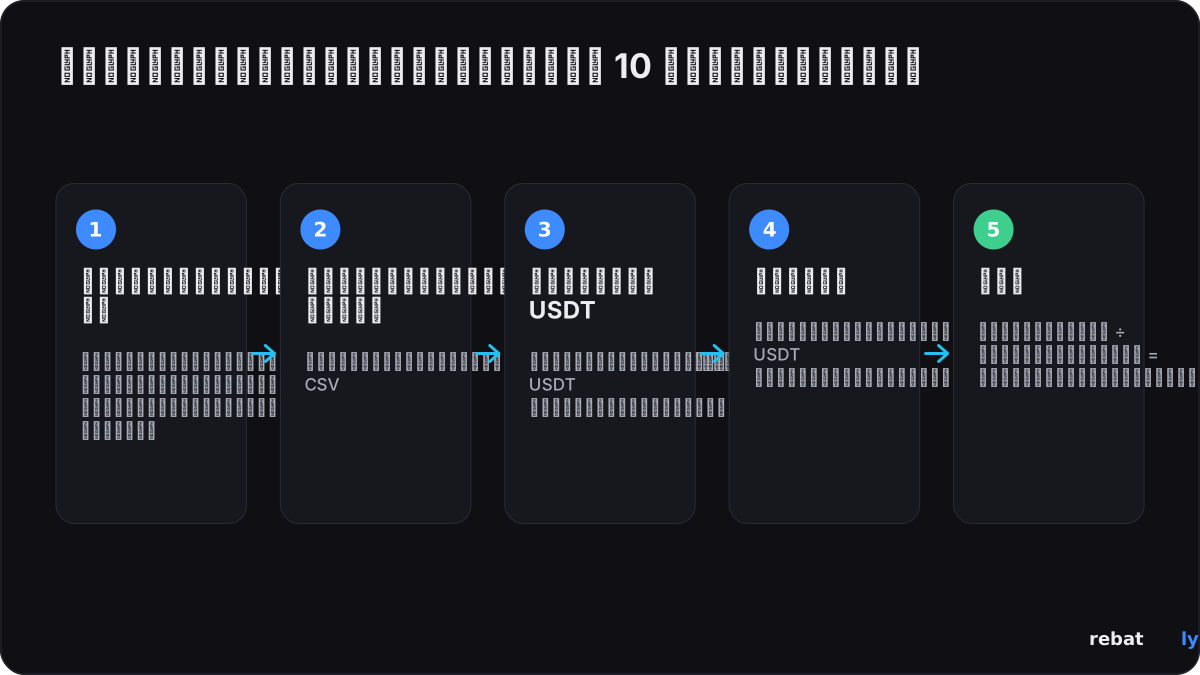
สรุปสั้นๆ: ตรวจค่าธรรมเนียมเดือนละ 10 นาที
ทุกกระดานแสดงค่าธรรมเนียมของทุกรายการที่จับคู่ แต่ไม่มีกระดานไหนรวมยอดให้ การตรวจจึงเป็นกิจวัตรที่คุณทำเองเดือนละครั้ง ช่วงหนึ่งหรือสองวันแรกของเดือนใหม่ และใช้เวลาราวสิบนาทีเมื่อรู้แล้วว่าปุ่มอยู่ตรงไหน
1) Export ประวัติออเดอร์หรือประวัติการเทรดของเดือนที่แล้วจากทุกกระดานที่คุณใช้ (เส้นทางเมนูอยู่ในสามหัวข้อถัดไป) 2) เปิดไฟล์ CSV แล้วหาคอลัมน์ค่าธรรมเนียมและคอลัมน์หน่วยของค่าธรรมเนียม 3) แปลงค่าธรรมเนียมที่ไม่ใช่ USDT ด้วยราคาจับคู่ในแถวนั้น 4) รวมค่าธรรมเนียมที่เป็น USDT และรวมมูลค่าที่จับคู่ได้ 5) เอายอดค่าธรรมเนียมหารด้วยมูลค่าที่จับคู่ ผลที่ได้คืออัตราค่าธรรมเนียมจริงของคุณ ซึ่งใช้เทียบกับหน้าค่าธรรมเนียมของบัญชีคุณเองบนกระดาน
มีกฎสองข้อที่ทำให้ตัวเลขตรงความจริง ข้อแรก ไม่นับค่า Funding เพราะไม่ใช่ค่าธรรมเนียมการเทรด (แยกอธิบายไว้ใน Funding Rate vs ค่าธรรมเนียมการเทรด) ข้อสอง ให้เทียบกับหน้าอัตราค่าธรรมเนียมของบัญชีคุณเอง ไม่ใช่ตารางที่ประกาศทั่วไป Bybit บอกตรงๆ ว่าเรทต่างกันไปตามภูมิภาค และให้ไปดูที่หน้า My Fee Rate ส่วนหน้าค่าธรรมเนียมของ OKX สิงคโปร์ก็แสดงตารางสปอตสำหรับผู้ใช้ทั่วไป (Maker 0.10% / Taker 0.20%) ต่างจากหน้าสากล (0.08% / 0.10%)
| ขั้นตอน | สิ่งที่ต้องทำ | เวลา |
|---|---|---|
| 1 | Export ประวัติการเทรดหรือออเดอร์ของเดือนที่แล้วจากแต่ละกระดาน | 3–5 นาที |
| 2 | หาคอลัมน์ค่าธรรมเนียมและหน่วยค่าธรรมเนียม | 1 นาที |
| 3 | แปลงค่าธรรมเนียมที่ไม่ใช่ USDT ด้วยราคาจับคู่ของแถวนั้น | 2 นาที |
| 4 | รวมค่าธรรมเนียม USDT และรวมมูลค่าที่จับคู่ | 1 นาที |
| 5 | หารกัน แล้วเทียบกับหน้าอัตราค่าธรรมเนียมของบัญชีคุณ | 1 นาที |
ดูประวัติค่าธรรมเนียมบน Bybit ได้ที่ไหน
Bybit มีให้สองทาง คือทางลัด และการ Export แบบจำนวนมาก
ทางลัด (แยกตามผลิตภัณฑ์) จากหน้าแรกของ Bybit ไปที่ Orders → Unified Trading Order เปิดแท็บประวัติของผลิตภัณฑ์ที่ต้องการ แล้วคลิก Export การ Export แต่ละครั้งครอบคลุมข้อมูลได้สูงสุดหกเดือนภายในสองปีล่าสุด จำกัดไม่เกิน 10,000 รายการ และส่งคำขอ Export ได้สูงสุดวันละสิบครั้งสำหรับออเดอร์ Spot และห้าครั้งสำหรับออเดอร์ Derivatives การตรวจรายเดือนส่วนใหญ่ใช้ทางนี้ก็พอ
Export แบบจำนวนมาก (Data Export) เอาเมาส์ไปวางที่โปรไฟล์ แล้วไปที่ Account → Data Export (หรือ Assets → Funding Account → History → Data Export) มีข้อมูลให้เลือกสามแบบ ได้แก่ Account Statement (PDF), Transaction Log (CSV) และ Order History (CSV) โดย Order History เป็นแบบที่ระบุค่าธรรมเนียมไว้ชัดเจน พร้อมประเภทสัญญา ทิศทาง จำนวน ราคาเข้าและราคาจับคู่ รวมถึง P&L การ Export แต่ละครั้งจำกัดช่วงเวลาหนึ่งปี ทำได้สูงสุด 50 ครั้งต่อเดือนรวมทุกประเภทข้อมูล ใช้เวลาสร้างไฟล์ราว 1–3 วัน และลิงก์ดาวน์โหลดใช้ได้เจ็ดวัน Data Export ต้องยืนยันตัวตน (Identity Verification) ใช้ในแอปไม่ได้ และจะได้เป็นไฟล์บีบอัดที่มี CSV แบบคั่นด้วยจุลภาค (Bybit มีคู่มือแตกไฟล์ด้วย 7-Zip/WinRAR ให้เอง)
ดูบนหน้าจอ ค่าธรรมเนียมของแต่ละรายการจับคู่อยู่ที่ Unified Trading Order → Trade History บนเว็บ หรือในแอปที่หน้า Trade → ไอคอน History → แท็บ Trade History คอลัมน์ชื่อว่า Trading Fees ระวังเรื่องหน่วย Bybit คิดค่าธรรมเนียมสปอตเป็นเหรียญที่ซื้อ (ค่าธรรมเนียม = จำนวนที่จับคู่ × เรท) ถ้าซื้อ BTC ค่าธรรมเนียมจึงแสดงเป็น BTC ส่วนค่าธรรมเนียม USDT Perpetual คิดเป็น USDT คอลัมน์ Filled Value คือมูลค่า Notional ที่ใช้ในสูตรด้านล่าง
| ช่องทาง | อยู่ที่ไหน | ข้อจำกัด |
|---|---|---|
| Export ด่วน | Orders → Unified Trading Order → แท็บผลิตภัณฑ์ → Export | 6 เดือนภายใน 2 ปีล่าสุด / 10,000 รายการต่อไฟล์ / Spot 10 ครั้ง/วัน, Derivatives 5 ครั้ง/วัน |
| Export แบบจำนวนมาก | โปรไฟล์ → Account → Data Export → Order History (CSV) | 1 ปีต่อการ Export / 50 ครั้ง/เดือน / สร้างไฟล์ 1–3 วัน / ลิงก์ใช้ได้ 7 วัน / ต้องยืนยันตัวตน / เว็บเท่านั้น |
| บนหน้าจอ | Unified Trading Order → Trade History (เว็บ) / หน้า Trade → ไอคอน History → Trade History (แอป) | แสดง Trading Fees ของแต่ละรายการ / Data Export ใช้ในแอปไม่ได้ |
บน OKX
เว็บ ไปที่ Assets → Order center แล้วเลือก Order history, Position history หรือ Trading history จากนั้นดาวน์โหลดเป็น CSV หรือ PDF หน้าจอแสดงรายการย้อนหลังได้สูงสุดหนึ่งปี และดาวน์โหลดประวัติออเดอร์และประวัติการเทรดได้ตั้งแต่ 28 มกราคม 2021 จนถึงปัจจุบัน ไฟล์ดาวน์โหลดสร้างแบบ T+1 เทรดของเมื่อวานจึงยังไม่อยู่ในไฟล์ของวันนี้ นี่คือเหตุผลที่ควรตรวจหลังขึ้นเดือนใหม่ไปแล้วสักหนึ่งหรือสองวัน
แอป แตะ Trade เลือก Spot หรือ Futures เลื่อนลงไปที่ส่วนโพซิชั่น แล้วแตะไอคอน Trade history ทางขวา ใต้ Report type ให้เลือก Order history เลือกช่วงเวลา สินทรัพย์ และรูปแบบไฟล์ แล้วดาวน์โหลด ถ้าเลือกคัดลอกลิงก์แทน ลิงก์จะหมดอายุหลังคัดลอกหนึ่งชั่วโมง
คอลัมน์ ไฟล์ Order history มี Order Amount, Filled Amount, Amount Unit, Avg. Filled Price, PNL, Fee และ Fee Unit ส่วนไฟล์ Trading history มี Amount, Trading Unit, Filled Price, PnL, Fee และ Fee Unit คอลัมน์ Fee Unit คือคอลัมน์ที่คนส่วนใหญ่มองข้าม แต่สำคัญที่สุด บนสปอตค่าธรรมเนียมจะคิดเป็นคริปโตที่คุณซื้อ (หรือหักจากเงินที่ได้เมื่อขาย) ค่าธรรมเนียม Perpetual แบบ USDT-margined ชำระเป็น USDT และสัญญาแบบ Crypto-margined ชำระค่าธรรมเนียมเป็นคริปโตที่เทรด ถ้าอยากดูว่าค่าธรรมเนียมรายการหนึ่งคำนวณอย่างไร ให้เปิด Order history เลือก Details แล้วเอาเมาส์ไปวางที่ Fee
OKX ยังมี Tax Center (เว็บ Assets → My Assets → Tax Center แอป Menu → Tax Center) ที่ Export ประวัติธุรกรรมทั้งหมดสำหรับโปรแกรมคำนวณภาษี แต่หน้านี้ทำมาสำหรับสหรัฐฯ และเปิดให้ใช้ต่างกันไปตามเขตอำนาจศาล จึงควรมองเป็นฟีเจอร์เสริมเฉพาะบางภูมิภาค ไม่ใช่ใบสรุปค่าธรรมเนียม
| ไฟล์ Export | คอลัมน์ที่ต้องใช้ | หมายเหตุ |
|---|---|---|
| Order history (ไฟล์ CSV/PDF) | คอลัมน์ Filled Amount, Amount Unit, Avg. Filled Price, Fee, Fee Unit | เว็บ: Assets → Order center / แอป: Trade → ไอคอน history → Download |
| Trading history (ไฟล์ CSV/PDF) | คอลัมน์ Amount, Trading Unit, Filled Price, Fee, Fee Unit | แถวละหนึ่งรายการจับคู่ / ดาวน์โหลดได้ตั้งแต่ 28 ม.ค. 2021 / T+1 |
| รายละเอียดค่าธรรมเนียมบนหน้าจอ | Order history → Details → วางเมาส์ที่ Fee | แสดงวิธีคำนวณค่าธรรมเนียม |
บน Bitget
การ Export ข้อมูลของ Bitget ทำได้บนเว็บไซต์เท่านั้น (แอปไม่รองรับ) โดย Transaction history Export เป็น CSV หรือ Excel ได้ ส่วน Order history ได้ทั้ง PDF, CSV และ Excel คำขอ Export แต่ละครั้งครอบคลุมช่วงเวลาได้สูงสุดสองปี ตัวเลือก Within 6 months จำกัดไม่เกิน 10,000 รายการต่อคำขอ ส่งคำขอได้สูงสุด 100 ครั้งต่อเดือน และลิงก์ดาวน์โหลดใช้ได้เจ็ดวัน ไฟล์ Order history มีค่าธรรมเนียมรวมอยู่ด้วย
ค่าธรรมเนียมคิดเป็นเหรียญอะไร ค่าธรรมเนียมฟิวเจอร์ส USDT-M คิดเป็น USDT คำนวณจากมูลค่าออเดอร์ × อัตราค่าธรรมเนียม โดยมูลค่าออเดอร์คือจำนวน × ราคา ค่าธรรมเนียมสปอตมาตรฐานคือ Maker 0.1% / Taker 0.1% จุดที่ต้องระวังคือ BGB ถ้าคุณเปิด Use BGB to offset fees ไว้ในแดชบอร์ด ค่าธรรมเนียมสปอตจะคิดที่เรทส่วนลดและหักจากยอด BGB แทน เหรียญค่าธรรมเนียมในไฟล์ Export จึงเป็น BGB ให้แปลงแถวเหล่านั้นด้วยราคา BGB ไม่ใช่ราคาของเหรียญที่คุณเทรด
Bitget ยังมี Tax API (สร้าง Key ได้ที่ Account → API Management) สำหรับเครื่องมือคำนวณภาษี แต่สำหรับการตรวจค่าธรรมเนียม ไฟล์ CSV ก็เพียงพอ และคุณไม่จำเป็นต้องสร้าง Key ให้ใครเลย
| ไฟล์ Export | รูปแบบไฟล์ | ข้อจำกัด |
|---|---|---|
| Transaction history (ประวัติธุรกรรม) | CSV และ Excel | สูงสุด 2 ปีต่อการ Export / ลิงก์ใช้ได้ 7 วัน |
| Order history (มีค่าธรรมเนียม) | PDF, CSV และ Excel | สูงสุด 2 ปีต่อการ Export / “Within 6 months” จำกัด 10,000 รายการ / 100 ครั้ง/เดือน |
| แอป | ไม่รองรับ | เว็บเท่านั้น |
สูตรเดียวที่ต้องใช้
อัตราค่าธรรมเนียมจริง = Σ (ค่าธรรมเนียมที่แปลงเป็น USDT) ÷ Σ (มูลค่าที่จับคู่เป็น USDT)
มูลค่าที่จับคู่ = จำนวน × ราคาจับคู่ Bybit Export ค่านี้มาให้เลยในคอลัมน์ Filled Value บน OKX ให้เอา Amount (หรือ Filled Amount) คูณ Filled Price ส่วนบน Bitget ให้เอาจำนวนที่จับคู่คูณราคา แถวไหนที่หน่วยค่าธรรมเนียมไม่ใช่ USDT ให้แปลงก่อน โดยค่าธรรมเนียมเป็น USDT = ค่าธรรมเนียมเป็นเหรียญ × ราคาจับคู่ในแถวเดียวกัน ในสเปรดชีตก็แค่เพิ่มคอลัมน์ช่วยหนึ่งคอลัมน์ ใช้ SUM กับคอลัมน์นั้นหนึ่งครั้ง ใช้ SUM กับมูลค่าที่จับคู่อีกหนึ่งครั้ง แล้วหารกัน
ตัวอย่างการคำนวณแบบ USDT Perpetual (ใช้ตัวเลข VIP 0 ของ Bybit เอง) ออเดอร์ 10 BTC ที่จับคู่ที่ราคา 8,000 USDT มีมูลค่า Notional 80,000 USDT ถ้าเป็น Taker ค่าธรรมเนียมคือ 80,000 × 0.055% = 44 USDT ถ้าเป็น Maker คือ 80,000 × 0.02% = 16 USDT ทีนี้ลองดูทั้งเดือน Notional ฝั่ง Taker 300,000 USDT เสีย 165 USDT และ Notional ฝั่ง Maker 200,000 USDT เสีย 40 USDT รวมค่าธรรมเนียม 205 USDT จากยอดเทรด 500,000 USDT ได้อัตราจริง 0.041%
ตัวอย่างการคำนวณแบบสปอต ซื้อ 0.5 BTC ที่ 40,000 USDT บน Bybit ด้วยเรท VIP 0 ที่ 0.1% ค่าธรรมเนียมคือ 0.0005 BTC ซึ่งหักจาก BTC ที่คุณได้รับ และคอลัมน์ใน Trade History จะแสดงว่า 0.0005 BTC แปลงเป็น USDT ได้ 0.0005 × 40,000 = 20 USDT จาก Notional 20,000 USDT หรือ 0.10% ถ้าเอาตัวเลข BTC ไปรวมโดยไม่แปลง ยอดรวมจะผิดไปถึงสี่หมื่นเท่า
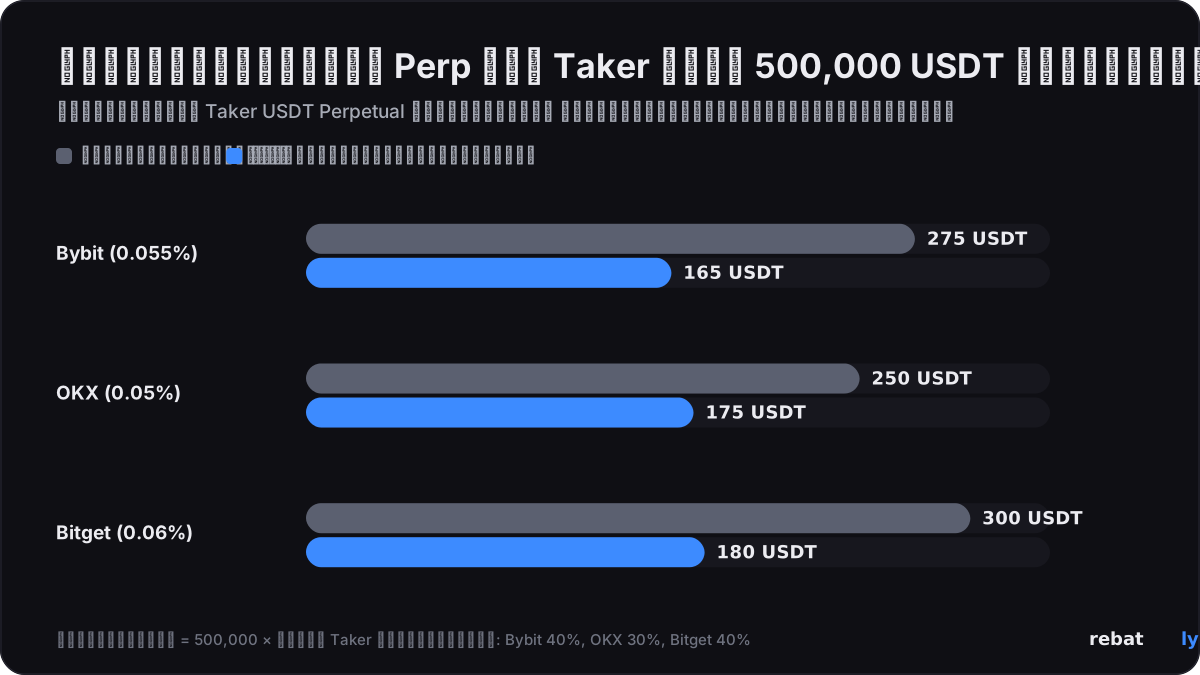
ตัวเลขแบบไหนถือว่าปกติ อัตราจริงของคุณจะอยู่ระหว่างเรท Maker และ Taker ตารางนี้แสดงตารางค่าธรรมเนียมพื้นฐานที่ทั้งสามกระดานประกาศสำหรับบัญชีทั่วไป วอลุ่ม USDT Perp ฝั่ง Taker ล้วน 500,000 USDT ต่อเดือน เสีย 275 USDT บน Bybit (0.055%) 250 USDT บน OKX (0.05%) และ 300 USDT บน Bitget (0.06%) ค่า Taker ของ Bitget สูงกว่า Bybit 0.005 จุดเปอร์เซ็นต์ และสูงกว่า OKX 0.01 จุดเปอร์เซ็นต์ คิดเป็นส่วนต่าง 25 USDT และ 50 USDT ต่อ Notional ฝั่ง Taker 500,000 USDT ใส่วอลุ่มของคุณลงในเครื่องคำนวณค่าธรรมเนียม Bybit เพื่อดูตัวเลขแบบเดียวกันโดยไม่ต้องใช้สเปรดชีต
| กระดานเทรด (ระดับพื้นฐาน) | Spot Maker / Taker | USDT-M Perp Maker / Taker | Perp Taker ล้วน 500k USDT/เดือน |
|---|---|---|---|
| Bybit (VIP 0) | 0.10% / 0.10% | 0.02% / 0.055% | 275 USDT (0.055%) |
| OKX (ผู้ใช้ทั่วไป หน้าค่าธรรมเนียมสากล) | 0.08% / 0.10% | 0.02% / 0.05% | 250 USDT (0.05%) |
| Bitget (มาตรฐาน) | 0.10% / 0.10% | 0.02% / 0.06% | 300 USDT (0.06%) |
อ่านตัวเลขให้เป็น
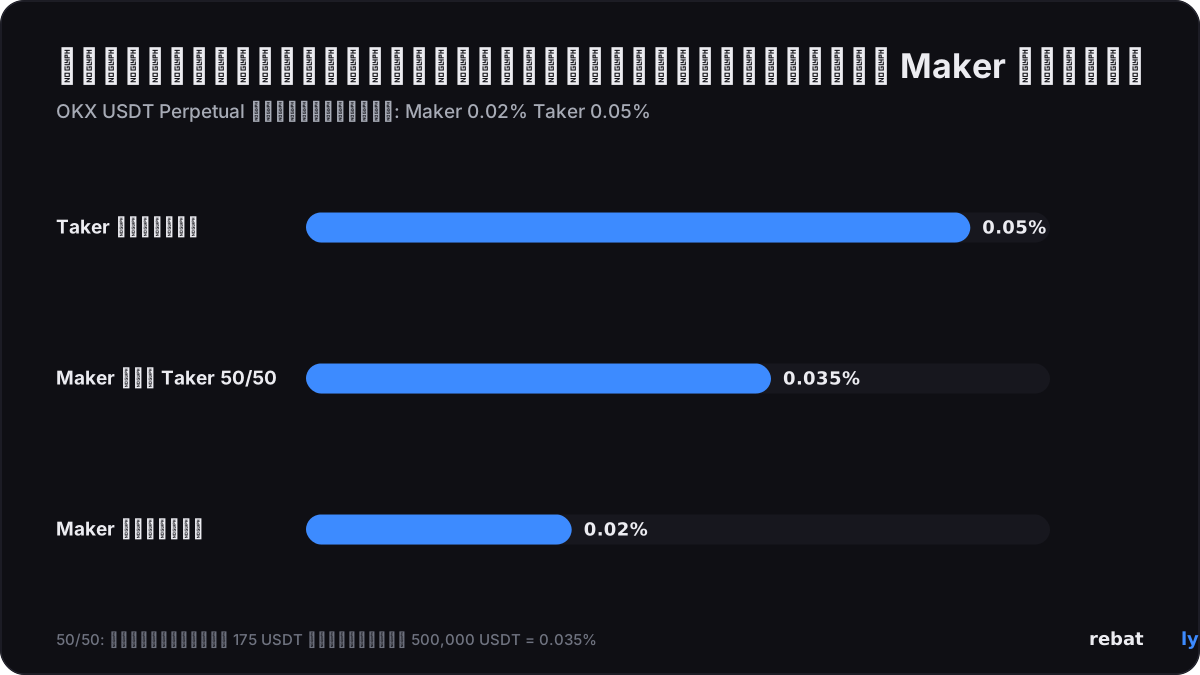
สัดส่วน Maker ถ้าอัตราจริงของ Perp ใกล้เคียงเรท Taker แปลว่าคุณกินออเดอร์บนกระดานแทบทุกครั้ง ตัวอย่างของ OKX เองทำให้เห็นภาพชัด 1 BTC (100 สัญญา) ที่ 20,000 USDT เสีย 10 USDT ถ้าเป็น Taker และ 4 USDT ถ้าเป็น Maker วอลุ่ม Taker ล้วน 500,000 USDT จึงเสีย 250 USDT (0.05%) ขณะที่สัดส่วน Maker-Taker 50/50 เสีย 175 USDT (0.035%) ช่องว่างระหว่างตัวเลขของคุณกับเรท Taker บอกได้ตรงๆ ว่าวอลุ่มของคุณมาจากการตั้งออเดอร์รอมากแค่ไหน แทนที่จะเป็นการกินออเดอร์
ระดับและภูมิภาค ถ้าตัวเลขของคุณต่ำกว่าเรทพื้นฐานที่ประกาศเมื่อเทียบกับสัดส่วน Maker ของคุณ แปลว่าบัญชีคุณอยู่ในระดับ VIP หรือใช้ตารางค่าธรรมเนียมของภูมิภาค ถ้าสูงกว่า ให้เช็กว่าดูตารางของผลิตภัณฑ์ถูกตัวหรือเปล่า Bybit คิดค่าธรรมเนียม Options แยก (Maker 0.02% / Taker 0.03% ที่ VIP 0) และศูนย์ช่วยเหลือของ Bybit แนะนำให้ยึดหน้า My Fee Rate มากกว่าตารางทั่วไป
เหรียญค่าธรรมเนียม ไฟล์ Export ของสปอตจะมีหลายเหรียญปนกัน เพราะบน Bybit และ OKX ค่าธรรมเนียมหักจากสิ่งที่คุณได้รับ API ของ Bybit อธิบายกฎไว้ชัดเจน เมื่อเรท Maker เป็นบวก ฝั่งซื้อจ่ายเป็นเหรียญหลัก (BTC) และฝั่งขายจ่ายเป็นเหรียญอ้างอิง (USDT) แต่กฎนี้จะกลับกันสำหรับออเดอร์ Maker เมื่อเรท Maker ติดลบ ซึ่งใช้กับบัญชีแบบ Market Maker เท่านั้น ส่วนบน Bitget สวิตช์หักค่าธรรมเนียมด้วย BGB จะย้ายค่าธรรมเนียมสปอตไปเป็น BGB ไม่ว่ากรณีไหน ให้แปลงทีละแถวก่อนรวมยอด
ไม่นับค่า Funding ค่า Funding เป็นเงินที่แลกกันระหว่างฝั่ง Long และ Short ไม่ได้จ่ายให้กระดานเทรด และเป็นได้ทั้งบวกและลบ บทความเรื่องค่า Funding ของ Bybit อธิบายว่าแถวค่า Funding ใน Trade History จะมีประเภทการจับคู่ (filled type) แยกของตัวเอง ให้กรองแถวเหล่านี้ออกจากตัวตั้ง หรือติดป้ายแยกไว้ การคืนค่าธรรมเนียมใช้กับค่าธรรมเนียมการเทรดเท่านั้น ไม่รวมค่า Funding ถ้านำมาปนกัน ตัวเลขประมาณการเงินคืนก็จะผิดไปด้วย
| อาการ | มักหมายความว่า | สิ่งที่ต้องเช็ก |
|---|---|---|
| อัตรา ≈ เรท Taker | วอลุ่มเกือบทั้งหมดเป็น Taker | Limit Order เหมาะกับสไตล์การเทรดของคุณไหม |
| อัตราอยู่ระหว่าง Maker กับ Taker | จับคู่แบบผสม | สัดส่วน Maker ของคุณ (ตัวอย่าง 50/50 ของ OKX = 0.035%) |
| อัตราต่ำกว่าตารางพื้นฐาน | ระดับ VIP หรือราคาตามภูมิภาค | หน้าอัตราค่าธรรมเนียมของบัญชีคุณ |
| ยอดรวมน้อยหรือมากผิดปกติ | รวมค่าธรรมเนียมหลายเหรียญปนกัน | คอลัมน์ Fee Unit / feeCurrency แล้วแปลงด้วยราคาจับคู่ |
| ยอดรวมแกว่งทั้งบวกและลบ | มีแถวค่า Funding ปนอยู่ | กรองค่า Funding ออกก่อนรวมยอด |
ถ้าอยากให้ทำงานอัตโนมัติ
ทั้งสามกระดานเปิดข้อมูลค่าธรรมเนียมชุดเดียวกันผ่าน API สาธารณะ และคุณไม่ต้องเขียนโค้ดเป็นก็รู้ได้ว่าต้องขอฟิลด์ไหน สร้าง Key แบบ อ่านอย่างเดียว (Read-only) ไว้ใช้กับสคริปต์ของคุณเอง อย่าให้ Key กับใครเด็ดขาด และถ้ามีบริการไหนขอ Key ของคุณเพื่อ “วิเคราะห์ค่าธรรมเนียม” ให้ถือเป็นสัญญาณอันตราย ไฟล์ CSV ที่ Export ออกมาก็ตอบคำถามเดียวกันได้โดยไม่ต้องเปิดเผยอะไรเลย
Bybit GET /v5/execution/list คืนค่าแถวละหนึ่งรายการจับคู่ พร้อม execFee (ค่าธรรมเนียม) feeCurrency และ feeRate การเรียกหนึ่งครั้งครอบคลุมได้สูงสุดเจ็ดวัน (ค่าเริ่มต้นคือเจ็ดวัน) มี limit 1–100 ต่อหน้า (ค่าเริ่มต้น 50) และแบ่งหน้าด้วย cursor หนึ่งเดือนจึงต้องเรียกห้าช่วง รวม execFee ของแถวที่ feeCurrency เป็น USDT แล้วหารด้วยผลรวมของ execQty × execPrice ส่วนค่าธรรมเนียมที่ไม่ใช่ USDT ให้แปลงด้วยกฎเดียวกับในสเปรดชีต
OKX GET /api/v5/trade/fills ครอบคลุมสามวันล่าสุด (10 คำขอต่อ 2 วินาที) และ GET /api/v5/trade/fills-history ครอบคลุมสามเดือนล่าสุด (5 คำขอต่อ 2 วินาที) ทั้งสองคืนค่า fee, feeCcy, feeRate, fillFee, fillFeeCcy, fillPx, fillSz และ fillPnl บันทึกการเปลี่ยนแปลง API ของ OKX เคยประกาศปรับนิยามของฟิลด์ fee/rebate ไว้ ควรเช็กก่อนยึดความหมายของฟิลด์
Bitget Endpoint ของ UTA คือ GET /api/v3/trade/fills ซึ่งคืนค่าอาร์เรย์ feeDetail ต่อรายการจับคู่ แต่ละรายการมี feeCoin และ fee ช่วง startTime–endTime ต้องไม่เกิน 30 วัน ภายในหน้าต่างการเข้าถึง 90 วัน มี limit 100 ต่อหน้า และ 20 คำขอต่อวินาทีต่อ UID
ข้อมูลที่เก่ากว่าช่วงที่ API ให้ต้องใช้ไฟล์ CSV ที่ Export ตามด้านบน ส่วน Tax API ของ Bybit (ส่วนท้ายเว็บไซต์ → Services → Tax API โดย Key หมดอายุหลังสามเดือน) และ Tax API ของ Bitget มีไว้สำหรับโปรแกรมภาษี แต่การตรวจค่าธรรมเนียมไม่ต้องใช้ทั้งสองอย่าง
| กระดานเทรด | Endpoint ที่ใช้ | ฟิลด์ค่าธรรมเนียม | ช่วงเวลาต่อการเรียก |
|---|---|---|---|
| Bybit | GET /v5/execution/list | execFee, feeCurrency, feeRate (+ execQty × execPrice สำหรับ Notional) | ≤ 7 วัน / limit 1–100 / cursor |
| OKX | GET /api/v5/trade/fills · /fills-history | fee, feeCcy, feeRate, fillFee, fillFeeCcy, fillPx, fillSz, fillPnl | 3 วัน · 3 เดือน / 10 · 5 คำขอ/2 วินาที |
| Bitget (UTA) | GET /api/v3/trade/fills | feeDetail[].fee, feeDetail[].feeCoin | ≤ 30 วัน ภายในหน้าต่าง 90 วัน / limit 100 / 20 คำขอ/วินาที ต่อ UID |
ค่าธรรมเนียมคือตัวแปรที่คุณควบคุมได้
เมื่อได้ตัวเลขแล้ว มีสองวิธีที่ช่วยกดตัวเลขนี้ลง คือจับคู่แบบ Maker ให้มากขึ้น และรับค่าธรรมเนียมบางส่วนคืน Rebatly เป็น Affiliate ที่ลงทะเบียนกับ Bybit, OKX, Bitget, MEXC, OrangeX, Toobit และ BloFin สมัครด้วยโค้ด REBATLY (mexc-Rebatly บน MEXC และ rebatly บน OrangeX) แล้วคุณจะได้คืนค่าธรรมเนียมสูงสุด 50% บน Bybit และ Bitget สูงสุด 40% บน BloFin และ OKX สูงสุด 60% บน MEXC และสูงสุด 65% บนฟิวเจอร์สของ OrangeX โดยระดับจะขึ้นกับวอลุ่มการเทรดต่อเดือน (Bybit และ Bitget 40% เมื่อต่ำกว่า $50M, 45% ตั้งแต่ $50M, 50% ตั้งแต่ $150M ส่วนที่เกณฑ์เดียวกัน OKX 30% / 35% / 40%, MEXC 40% / 50% / 60%, ฟิวเจอร์สของ OrangeX 55% / 60% / 65% และสปอตของ OrangeX 30% / 35% / 40%) ส่วนบน Toobit โค้ด Rebatly จะให้สูงสุด 60% แทน โดย Toobit เป็นผู้เครดิตให้เอง ไม่ได้จ่ายผ่าน Rebatly รายละเอียดการจ่ายเงินคืนด้านล่างจึงไม่ใช้กับ Toobit
เงินคืนคิดเป็นสัดส่วนของค่าธรรมเนียมการเทรดที่คุณจ่ายจริง ไม่เคยคิดจากค่า Funding เมื่อนำไปใช้กับสูตรด้านบน อัตราคืน r จะเปลี่ยนอัตราจริงของคุณเป็น อัตราจริง × (1 − r) เช่น อัตรา Taker ล้วน 0.055% บน Bybit ที่ระดับ 40% จะกลายเป็น 0.055% × 0.6 = 0.033% และเดือนที่เสีย 275 USDT จะเหลือสุทธิ 165 USDT ยอดคืนค่าธรรมเนียมคำนวณทุกวันจากค่าธรรมเนียมที่จ่ายจริง และโอนให้ในวันถัดไปเป็น USDT ผ่านการโอนภายใน (Internal Transfer) เข้าบัญชีกระดานเทรดของคุณเอง ปกติระหว่าง 04:00 ถึง 12:00 UTC ยอดจ่ายขั้นต่ำคือ 1 USDT วันที่ยอดน้อยกว่านั้นจะยกไปรวมกับรอบถัดไป Rebatly ไม่ต้องการอะไรจากคุณนอกจากรหัสแนะนำ ไม่ต้องให้ API Key ไม่ต้องให้รหัสผ่าน ไม่ต้องฝากสินทรัพย์ไว้กับเรา และไม่ต้องฝากเงิน คุณเช็กยอดเงินคืนแต่ละวันได้ในบอท Telegram t.me/rebatlybot และติดต่อทีมซัพพอร์ตได้ที่ t.me/rebatly หรือ hello@rebatly.io
อ่านต่อ: วิธีลดค่าธรรมเนียมการเทรดคริปโต สำหรับการเพิ่มสัดส่วน Maker Funding Rate vs ค่าธรรมเนียมการเทรด สำหรับแถวที่ควรตัดออก เครื่องคำนวณค่าธรรมเนียม Bybit สำหรับจำลองทั้งเดือนก่อนเทรดจริง และหน้ารวมคู่มือสำหรับเรื่องอื่นๆ
Rebatly เป็น Affiliate อิสระ เนื้อหานี้ไม่ใช่คำแนะนำทางการเงิน
รับค่าธรรมเนียมคืนทุกเทรด
จ่ายเงินคืนแล้ว $10M+ · จ่ายทุกวันเป็น USDT · ไม่ขอรหัสผ่านหรือ API key เด็ดขาด
สมัครแล้ว? เช็กลิงก์และเงินคืนของคุณกับ @rebatlybot บน Telegram หรือติดต่อทีมซัพพอร์ตที่ @rebatly
🔔 รับแจ้งเตือนทาง Telegram ทุกครั้งที่มีการจ่ายเงินคืน: แตะ “Activate notifications” ใน @rebatlybot เพิ่งเริ่มเทรด? เทรดครั้งแรกใน 5 ขั้นตอน
21 ตุลาคม 2026 — ปรับการคืนค่าธรรมเนียม Bitget ขึ้นเป็นระดับเดียวกับ Bybit (สูงสุด 50%) 14 กันยายน 2026 — เผยแพร่ครั้งแรก เส้นทางเมนู รูปแบบและข้อจำกัดของการ Export กฎเรื่องเหรียญค่าธรรมเนียม ตารางค่าธรรมเนียมพื้นฐาน และชื่อฟิลด์ของ API Endpoint อ้างอิงจากศูนย์ช่วยเหลือและเอกสาร API ของ Bybit, OKX และ Bitget