Bybit・OKX・Bitgetで実際に支払った手数料を正確に確認する方法
3つの取引所のどれも、月ごとの手数料明細は出してくれません。手数料は注文履歴や約定履歴のエクスポートにある列のひとつにすぎず、現物ではUSDT建てでないことも珍しくありません。本ガイドでは、各取引所でのメニューの正確なたどり方とエクスポートボタン、見るべき列、そしてひと月分の約定を実質手数料率というひとつの数字にまとめる、セル2つで済む計算式を紹介します。月に一度これを実行すれば、取引に実際いくらかかったのかが、取引額に対する割合でわかります。


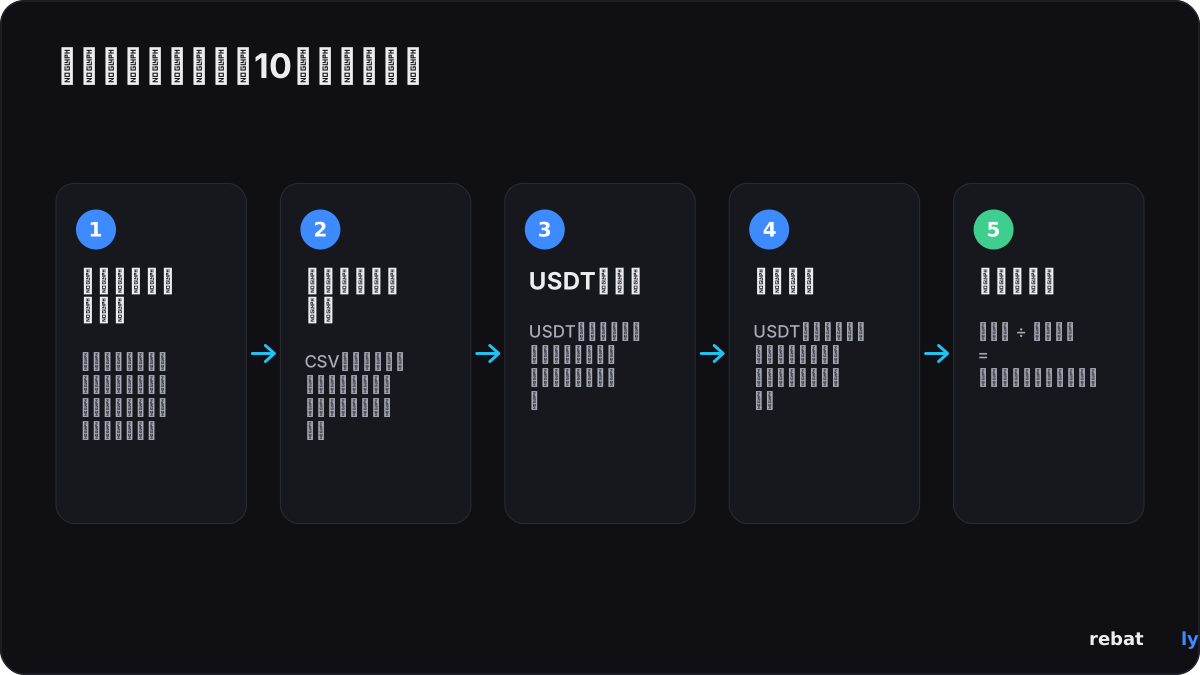
結論:月に一度、10分の手数料チェック
どの取引所も約定ごとに手数料を表示しますが、合計まで出してくれるところはありません。そこで、月が変わって1〜2日経ったら毎月一度チェックする習慣にしましょう。ボタンの場所さえ覚えれば、10分ほどで終わります。
1) 利用している各取引所から、前月の注文履歴または約定履歴をエクスポートします(具体的な手順は続く3つのセクションで説明します)。2) CSVを開き、手数料の列と手数料通貨の列を探します。3) USDT以外で支払われた手数料は、その行の約定価格でUSDTに換算します。4) USDT建ての手数料を合計し、約定金額も合計します。5) 前者を後者で割ります。これが実質手数料率で、自分のアカウントの手数料ページと照らし合わせる基準になる数字です。
数字を正確に保つためのルールは2つあります。まず、ファンディングの支払いは除外すること。ファンディングは取引手数料ではなく、ファンディングレートと取引手数料で別途解説しています。次に、公表されている料率表ではなく、自分のアカウントの手数料率ページと比べること。Bybitは料率が地域によって異なるとはっきり述べており、My Fee Rateページを案内しています。また、OKXのシンガポール向け手数料ページでは、一般ユーザーの現物料率(メイカー0.10% / テイカー0.20%)がグローバルページ(0.08% / 0.10%)と異なります。
| ステップ | 作業内容 | 所要時間 |
|---|---|---|
| 1 | 取引所ごとに前月の約定履歴または注文履歴をエクスポート | 3〜5分 |
| 2 | 手数料の列と手数料通貨の列を探す | 1分 |
| 3 | USDT以外の手数料をその行の約定価格で換算 | 2分 |
| 4 | USDT建て手数料と約定金額をそれぞれ合計 | 1分 |
| 5 | 割り算して、自分のアカウントの手数料率ページと比較 | 1分 |
Bybitで手数料履歴を確認できる場所
Bybitには、手早く出せる方法とまとめて出せる方法の2通りがあります。
クイック(商品ごと)。BybitのホームページからOrders → Unified Trading Orderに進み、目的の商品の履歴タブを開いてExportをクリックします。各エクスポートで対象にできるのは過去2年以内の最大6か月分で、上限は10,000件です。エクスポートの申請は、現物注文で日に10回、デリバティブ注文で日に5回までです。毎月のチェックなら、ほとんどの場合この方法で十分です。
一括(Data Export)。プロフィールにカーソルを合わせ、Account → Data Export(またはAssets → Funding Account → History → Data Export)に進みます。用意されているデータは3種類で、Account Statement(PDF)、Transaction Log(CSV)、Order History(CSV)です。手数料が明示的に含まれるのはOrder Historyで、契約タイプ、売買方向、数量、エントリー価格と約定価格、損益(P&L)も入っています。各エクスポートの対象期間は最大1年、エクスポートは全データ種類を合わせて月50回まで、作成には約1〜3日かかり、ダウンロードリンクの有効期限は7日間です。Data Exportは本人確認が必要で、アプリでは使えません。データはカンマ区切りのCSVを含む圧縮ファイルで届きます(Bybitは7-Zip/WinRARでの解凍ガイドも公開しています)。
画面で確認する場合。約定ごとの手数料は、ウェブではUnified Trading Order → Trade History、アプリではTradeページ → 履歴アイコン → Trade Historyタブにあります。列名はTrading Feesです。通貨単位に注意してください。Bybitは現物の手数料を購入したコインで徴収するため(手数料 = 約定数量 × 料率)、BTCを買うと手数料はBTCで表示されます。一方、USDT無期限先物の手数料はUSDTで徴収されます。Filled Valueの列が、後述の計算式で使う想定元本です。
| 方法 | 場所 | 制限 |
|---|---|---|
| クイックエクスポート | Orders → Unified Trading Order → 商品タブ → Export | 過去2年以内の6か月分、ファイルあたり10,000件、申請は現物で日に10回・デリバティブで日に5回 |
| 一括エクスポート | プロフィール → Account → Data Export → Order History(CSV) | エクスポートごとに1年分、月50回まで、作成に1〜3日、リンク有効期限7日、本人確認が必要、ウェブのみ |
| 画面で確認 | Unified Trading Order → Trade History(ウェブ)/ Tradeページ → 履歴アイコン → Trade History(アプリ) | 約定ごとのTrading Feesを表示。Data Exportはアプリでは利用不可 |
OKXの場合
ウェブ。Assets → Order centerに進み、Order history、Position history、Trading historyのいずれかを選んで、CSVまたはPDFでダウンロードします。画面上では最大1年分の明細を表示でき、注文履歴と約定履歴は2021年1月28日から現在までの分をダウンロードできます。ダウンロードデータはT+1で作成されるため、昨日の取引は今日のファイルには含まれません。月が変わって1〜2日経ってからチェックしたほうがよいのはこのためです。
アプリ。Tradeをタップし、SpotまたはFuturesを選んでポジション欄までスクロールし、右側のTrade historyアイコンをタップします。Report typeでOrder historyを選び、期間・銘柄・形式を指定してダウンロードします。リンクをコピーした場合、その有効期限はコピーしてから1時間です。
列。Order historyのエクスポートには、Order Amount、Filled Amount、Amount Unit、Avg. Filled Price、PNL、Fee、Fee Unitが含まれます。Trading historyのエクスポートには、Amount、Trading Unit、Filled Price、PnL、Fee、Fee Unitが含まれます。多くの人が見落としがちですが、重要なのはFee Unitの列です。現物では手数料は購入した仮想通貨で徴収され(売却時は売却代金から差し引かれ)、USDT建て無期限先物の手数料はUSDTで、コイン建ての契約は取引した仮想通貨で決済されます。個々の手数料の計算内訳を見るには、Order historyを開いてDetailsを選び、Feeにカーソルを合わせます。
OKXにはTax Center(ウェブはAssets → My Assets → Tax Center、アプリはMenu → Tax Center)もあり、税務ソフト向けに全取引履歴をエクスポートできます。ただし、ページは米国向けにローカライズされており、利用できるかどうかは法域によって異なるため、手数料明細ではなく地域限定のおまけ機能と考えてください。
| エクスポート | 必要な列 | 備考 |
|---|---|---|
| Order history(CSV/PDF) | Filled Amount、Amount Unit、Avg. Filled Price、Fee、Fee Unit | ウェブ:Assets → Order center、アプリ:Trade → 履歴アイコン → Download |
| Trading history(CSV/PDF) | Amount、Trading Unit、Filled Price、Fee、Fee Unit | 約定ごとの行、2021年1月28日からダウンロード可、T+1 |
| 画面上の手数料内訳 | Order history → Details → Feeにカーソル | 手数料の計算内訳を表示 |
Bitgetの場合
Bitgetのデータエクスポートはウェブサイトのみで、アプリには対応していません。Transaction historyはCSVまたはExcel、Order historyはPDF、CSV、Excelでエクスポートできます。申請ごとに指定できる期間は最大2年、Within 6 monthsオプションは申請ごとに10,000件まで、エクスポートは月100回まで申請でき、ダウンロードリンクの有効期限は7日間です。注文履歴のエクスポートには手数料が含まれます。
手数料の通貨。USDT-M先物の手数料はUSDTで徴収され、注文額 × 手数料率(注文額 = 数量 × 価格)で計算されます。現物の標準手数料はメイカー0.1% / テイカー0.1%です。注意すべきはBGBです。ダッシュボードでUse BGB to offset feesをオンにしていると、現物の手数料は割引料率で計算され、代わりにBGB残高から差し引かれるため、エクスポートの手数料通貨はBGBになります。これらの行は、取引したコインではなくBGBの価格で換算してください。
Bitgetには税務ツール向けのTax API(キーはAccount → API Managementで作成)もあります。手数料チェックならCSVで十分で、誰かのためにAPIキーを作る必要は一切ありません。
| エクスポート | 形式 | 制限 |
|---|---|---|
| Transaction history(取引履歴) | CSV、Excel | エクスポートごとに最大2年、リンク有効期限7日 |
| Order history(手数料を含む) | PDF、CSV、Excel | エクスポートごとに最大2年、「Within 6 months」は10,000件まで、月100回まで |
| アプリ | 非対応 | ウェブのみ |
使う計算式はひとつだけ
実質手数料率 = Σ(USDT換算した手数料)÷ Σ(USDT建ての約定金額)
約定金額は数量 × 約定価格です。BybitはFilled Valueとしてそのままエクスポートします。OKXではAmount(またはFilled Amount)にFilled Priceを掛け、Bitgetでは約定数量に価格を掛けます。手数料通貨がUSDTでない行は、まず換算してください:USDT建て手数料 = コイン建て手数料 × 同じ行の約定価格。スプレッドシートなら、補助列をひとつ作り、その列のSUMと約定金額のSUMを出して割り算するだけです。
計算例:USDT無期限先物(Bybit自身のVIP 0の例)。8,000 USDTで10 BTCが約定すると、想定元本は80,000 USDTです。テイカーなら手数料は80,000 × 0.055% = 44 USDT、メイカーなら80,000 × 0.02% = 16 USDTです。次にひと月分で考えます。テイカーの想定元本300,000 USDTで165 USDT、メイカーの想定元本200,000 USDTで40 USDTかかるので、取引額500,000 USDTに対して手数料は205 USDT、実質手数料率は0.041%です。
計算例:現物。BybitでVIP 0の料率0.1%のもと、0.5 BTCを40,000 USDTで買うとします。手数料は0.0005 BTCで、受け取るBTCから差し引かれ、Trade Historyの列には0.0005 BTCと表示されます。換算すると0.0005 × 40,000 = 20 USDTで、想定元本20,000 USDTに対して0.10%です。BTCの数字を換算せずに合計すると、合計額は4万倍もずれてしまいます。
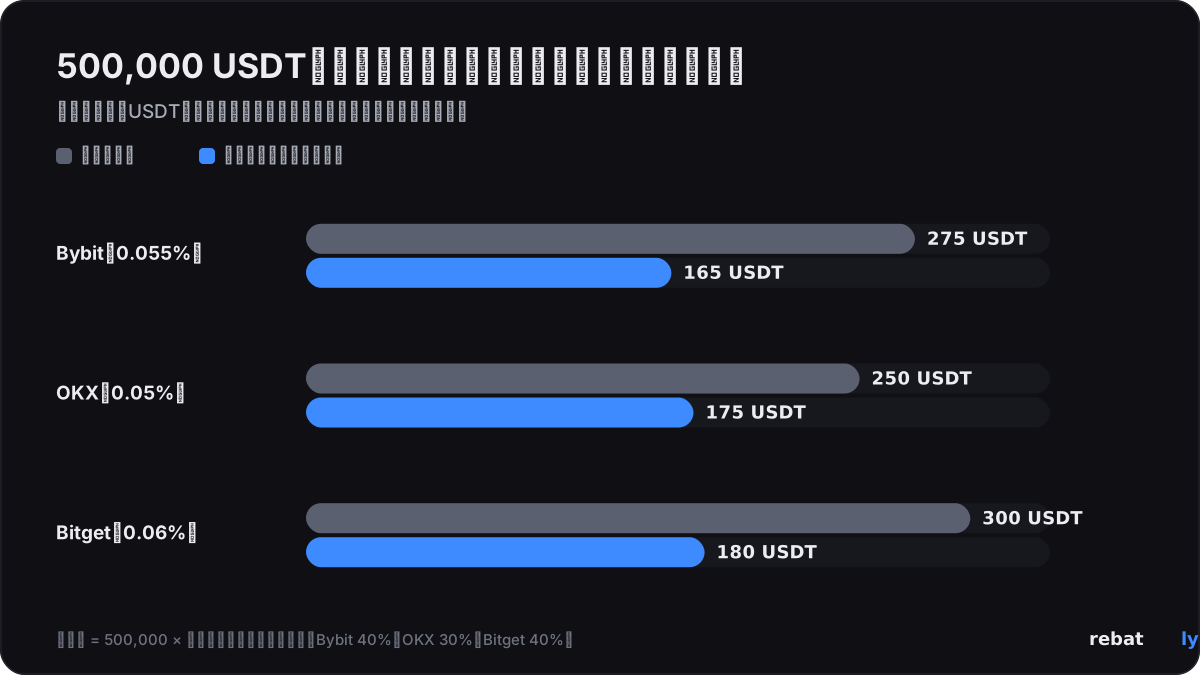
良い数字の目安。実質手数料率は、自分のメイカー料率とテイカー料率の間のどこかに収まります。表は3つの取引所が一般アカウント向けに公表している基本料率です。USDT無期限先物を全額テイカーで月500,000 USDT取引すると、Bybitで275 USDT(0.055%)、OKXで250 USDT(0.05%)、Bitgetで300 USDT(0.06%)かかります。Bitgetのテイカーは、Bybitより0.005ポイント、OKXより0.01ポイント高く、テイカーの想定元本500,000 USDTあたりそれぞれ25 USDTと50 USDTの差になります。スプレッドシートを使わずに同じ数字を出すなら、Bybit手数料計算ツールにご自身の取引量を入力してください。
| 取引所(基本ランク) | 現物 メイカー / テイカー | USDT-M無期限 メイカー / テイカー | 月500k USDT・全額テイカー(無期限先物) |
|---|---|---|---|
| Bybit (VIP 0) | 0.10% / 0.10% | 0.02% / 0.055% | 275 USDT (0.055%) |
| OKX(一般ユーザー、グローバル手数料ページ) | 0.08% / 0.10% | 0.02% / 0.05% | 250 USDT (0.05%) |
| Bitget(標準) | 0.10% / 0.10% | 0.02% / 0.06% | 300 USDT (0.06%) |
数字の読み方
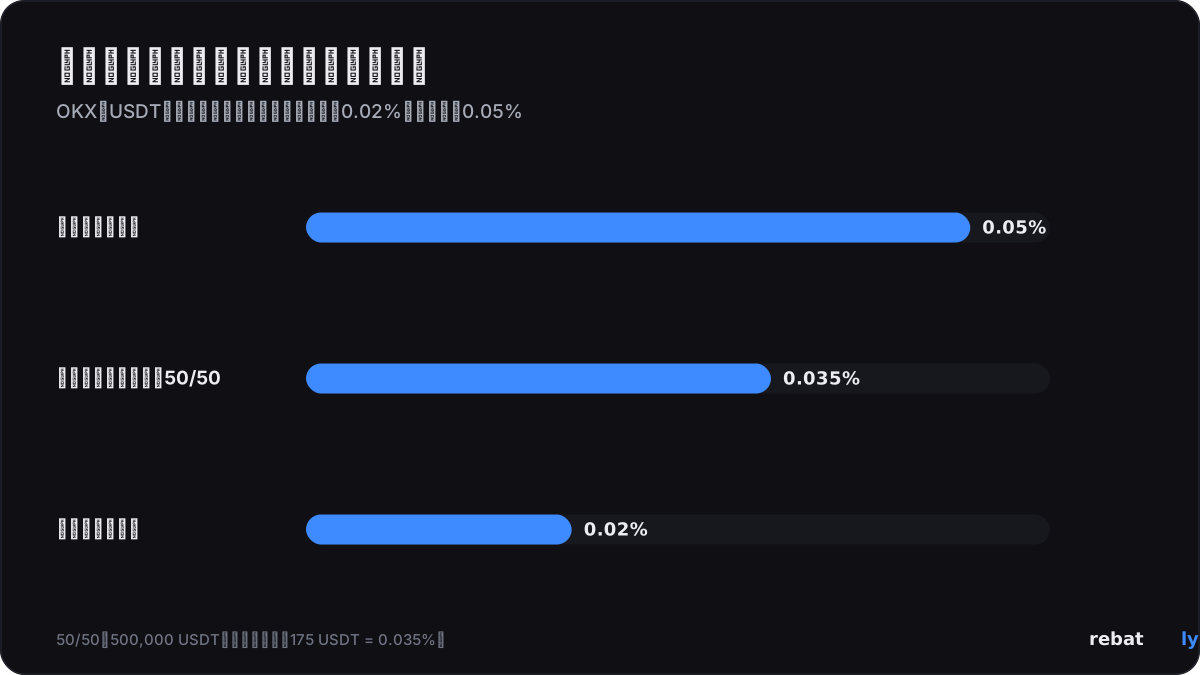
メイカー比率。無期限先物の実質手数料率がテイカー料率に近いなら、ほぼ毎回テイカーで約定しているということです。OKX自身の例を見ると計算がよくわかります。20,000 USDTで1 BTC(100契約)を取引すると、テイカーなら10 USDT、メイカーなら4 USDTかかります。つまり全額テイカーで500,000 USDT取引すれば250 USDT(0.05%)、メイカーとテイカーが50/50なら175 USDT(0.035%)です。自分の数字とテイカー料率との差を見れば、取引量のうちどれだけを板に並べて約定させたかが直接わかります。
ランクと地域。自分のメイカー比率から見て数字が公表基本料率より低ければ、アカウントがVIPランクか地域別の料率表が適用されています。高い場合は、正しい商品の表を見ているか確認してください。BybitはOptionsを別料金としており(VIP 0でメイカー0.02% / テイカー0.03%)、ヘルプセンターでも一般的な表よりMy Fee Rateページを優先するよう案内しています。
手数料の通貨。BybitとOKXでは受け取る側の通貨から手数料が引かれるため、現物のエクスポートには複数のコインが混在します。BybitのAPIドキュメントには正確なルールが記載されています。メイカー料率がプラスの場合、買いはベース通貨(BTC)、売りはクオート通貨(USDT)で支払います。メイカー料率がマイナスの場合はメイカー注文でこのルールが逆になりますが、これはマーケットメイカー型のアカウントにしか当てはまりません。BitgetではBGB相殺スイッチをオンにすると、現物の手数料がBGBに移ります。いずれにしても、合計する前に行ごとに換算してください。
ファンディングは除外。ファンディングはロングとショートの間でやり取りされるもので、取引所に支払われるものではなく、プラスにもマイナスにもなります。Bybitのファンディング手数料の記事によると、ファンディングの行はTrade Historyに独自の約定タイプで表示されます。分子からは除外するか、別のラベルを付けて区別してください。キャッシュバックは取引手数料にのみ適用され、ファンディングには適用されないため、混ぜてしまうとキャッシュバックの試算も狂います。
| 症状 | よくある原因 | 確認すること |
|---|---|---|
| 料率 ≈ テイカー料率 | ほぼ全量がテイカー約定 | 指値注文が自分のスタイルに合うか |
| メイカーとテイカーの中間の料率 | メイカーとテイカーが混在 | メイカー比率(OKXの50/50の例 = 0.035%) |
| 基本料率より低い | VIPランクまたは地域別料金 | 自分のアカウントの手数料率ページ |
| 合計が極端に小さい・大きい | 異なるコインの手数料をそのまま合計 | Fee Unit / feeCurrencyの列を確認し、約定価格で換算 |
| 合計がプラスにもマイナスにも振れる | ファンディングの行が混入 | 合計前にファンディングを除外 |
自動化したい場合
3つの取引所はいずれも公開APIで同じ手数料データを提供しており、どのフィールドを取得すればよいかはコードを書かなくてもわかります。自分のスクリプト用に読み取り専用のキーを作成し、キーは決して他人に渡さないでください。「手数料を分析する」ためにAPIキーを求めてくるサービスは危険信号と考えましょう。CSVエクスポートなら、何もさらさずに同じ答えが得られます。
Bybit。GET /v5/execution/listは約定ごとに1行を返し、execFee(手数料)、feeCurrency、feeRateを含みます。呼び出しごとにカバーできるのは最大7日間(デフォルトの期間も7日間)で、limitはページあたり1〜100(デフォルト50)、カーソル方式のページネーションなので、ひと月分なら5回に分けて取得します。feeCurrencyがUSDTのexecFeeを合計し、execQty × execPriceの合計で割ります。USDT以外の手数料は、スプレッドシートと同じルールで換算してください。
OKX。GET /api/v5/trade/fillsは直近3日分(2秒あたり10リクエスト)、GET /api/v5/trade/fills-historyは直近3か月分(2秒あたり5リクエスト)をカバーします。どちらもfee、feeCcy、feeRate、fillFee、fillFeeCcy、fillPx、fillSz、fillPnlを返します。OKXのAPI変更履歴ではfee/rebateフィールドの定義変更が告知されているので、フィールドの意味を前提にする前に確認してください。
Bitget。UTAのエンドポイントGET /api/v3/trade/fillsは約定ごとにfeeDetail配列を返し、各要素にfeeCoinとfeeが含まれます。startTime〜endTimeの範囲は30日以内、アクセスできるのは直近90日間で、limitはページあたり100、リクエストはUIDごとに毎秒20回までです。
APIの対象期間より古いデータは、上記のCSVエクスポートで取得するしかありません。BybitのTax API(サイトフッター → Services → Tax API、キーの有効期限は3か月)とBitgetのTax APIは税務ソフト向けで、手数料チェックにはどちらも必要ありません。
| 取引所 | エンドポイント | 手数料フィールド | 呼び出しごとの期間 |
|---|---|---|---|
| Bybit | GET /v5/execution/list | execFee、feeCurrency、feeRate(想定元本はexecQty × execPrice) | 7日以内、limit 1〜100、カーソル方式 |
| OKX | GET /api/v5/trade/fills · /fills-history | fee、feeCcy、feeRate、fillFee、fillFeeCcy、fillPx、fillSz、fillPnl | 3日 · 3か月、2秒あたり10 · 5リクエスト |
| Bitget(UTA) | GET /api/v3/trade/fills | feeDetail[].fee、feeDetail[].feeCoin | 90日間の範囲内で30日以内、limit 100、UIDごとに毎秒20リクエスト |
手数料は自分でコントロールできる要素
数字がわかったら、それを下げる方法は2つです。メイカーでの約定を増やすことと、手数料の一部を取り戻すことです。Rebatlyは、Bybit、OKX、Bitget、MEXC、OrangeX、Toobit、BloFinの登録アフィリエイトです。コードREBATLY(MEXCではmexc-Rebatly、OrangeXではrebatly)で登録すると、手数料キャッシュバックを受け取れます。BybitとBitgetは最大50%、BloFinとOKXは最大40%、MEXCは最大60%、OrangeXの先物は最大65%で、ランクは月間取引量で決まります(BybitとBitgetは$50M未満で40%、$50M以上で45%、$150M以上で50%。同じ基準でOKXは30% / 35% / 40%、MEXCは40% / 50% / 60%、OrangeXの先物は55% / 60% / 65%、OrangeXの現物は30% / 35% / 40%)。ToobitではコードRebatlyで最大60%となり、こちらはRebatlyからの支払いではなくToobit自身が付与するため、以下の支払いに関する説明は当てはまりません。
キャッシュバックは実際に支払った取引手数料に対するもので、ファンディングは対象外です。上の計算式に当てはめると、キャッシュバック率rにより実質手数料率は「実質料率 × (1 − r)」になります。Bybitで全額テイカーの0.055%なら、40%のランクでは0.055% × 0.6 = 0.033%となり、275 USDTだった月のコストは実質165 USDTに下がります。キャッシュバックは実際に支払った手数料をもとに毎日計算され、翌日にUSDTで、ご自身の取引所アカウントへ内部送金で支払われます。通常は04:00〜12:00(UTC)の間です。最低支払額は1 USDTで、それに満たない日の分は繰り越されます。Rebatlyに必要なのは紹介コードだけ。APIキーもパスワードも不要で、資産を預けたり入金したりする必要もありません。毎日のキャッシュバックはTelegramボットt.me/rebatlybotで確認でき、サポートはt.me/rebatlyまたはhello@rebatly.ioで受け付けています。
次に読むなら:メイカー比率を上げるには仮想通貨の取引手数料を安くする方法、除外すべき行についてはファンディングレートと取引手数料、取引前にひと月分を試算するならBybit手数料計算ツール、その他はガイド一覧をご覧ください。
Rebatlyは独立したアフィリエイトです。投資助言ではありません。
毎回の取引で手数料をキャッシュバック
$10M+のキャッシュバック支払い実績 · 毎日USDTで支払い · パスワードやAPIキーは一切不要
登録済みの方は、Telegramの@rebatlybotで紐付けとキャッシュバックを確認できます。サポートへのお問い合わせは@rebatlyまで。
🔔 キャッシュバックが支払われるたびにTelegramで通知を受け取れます。@rebatlybotで「Activate notifications」をタップしてください。取引は初めてですか?はじめての取引を5ステップで
2026年10月21日:BitgetのキャッシュバックをBybitと同じランク(最大50%)に引き上げ。2026年9月14日:公開。メニューの手順、エクスポートの形式と制限、手数料通貨のルール、基本手数料体系、APIエンドポイントのフィールド名は、Bybit・OKX・BitgetのヘルプセンターとAPIドキュメントと照合しています。