Como conferir exatamente quanto você pagou de taxas na Bybit, OKX e Bitget
Nenhuma das três corretoras entrega um extrato mensal de taxas. A taxa é uma coluna dentro de uma exportação de ordens ou de operações e, no spot, muitas vezes nem vem em USDT. Este guia mostra o caminho exato no menu e o botão de exportar em cada corretora, a coluna que você deve ler e uma fórmula de duas células que transforma um mês de execuções num único número: a sua taxa efetiva. Faça isso uma vez por mês e você vai saber quanto o trading realmente custou para você, como porcentagem do que você negociou.
 NO KYCCadastre-se na BloFin
 Cadastre-se na Bybit
 Cadastre-se na OKX
 Cadastre-se na Bitget
 Cadastre-se na MEXC
 Cadastre-se na OrangeX
 Cadastre-se na Toobit
Resposta rápida: uma auditoria mensal de 10 minutos
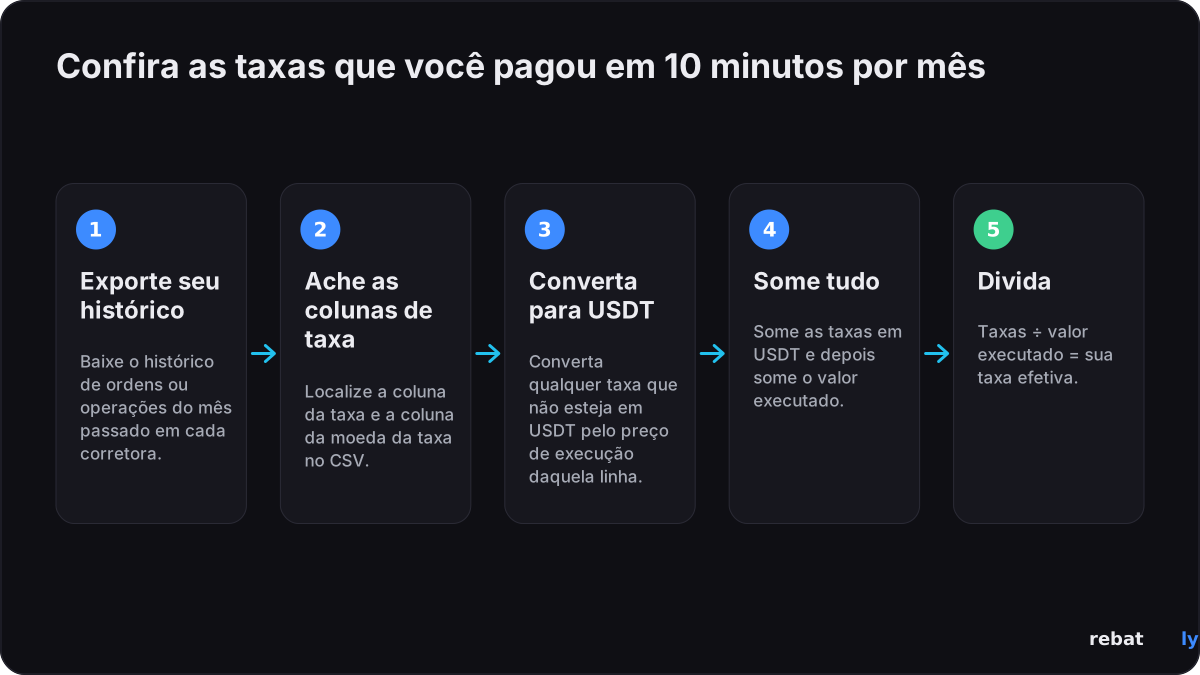
Toda corretora mostra a taxa de cada execução, mas nenhuma soma tudo para você. Então a auditoria é uma rotina que você faz uma vez por mês, um ou dois dias depois da virada do mês, e leva uns dez minutos quando você já sabe onde ficam os botões.
1) Exporte o histórico de ordens ou de operações do mês passado em cada corretora que você usa (os caminhos exatos estão nas próximas três seções). 2) Abra o CSV e encontre a coluna da taxa e a coluna da moeda da taxa. 3) Converta qualquer taxa que não esteja em USDT pelo preço de execução daquela linha. 4) Some as taxas em USDT e some o valor executado. 5) Divida um pelo outro. Essa é a sua taxa efetiva, o número que você compara com a página de taxas da corretora para a sua conta.
Duas regras mantêm o número honesto. Deixe de fora os pagamentos de funding, que não são taxas de trading e são tratados à parte em taxa de financiamento vs. taxas de trading. E compare com a página de taxas da sua própria conta, não com uma tabela publicada: a Bybit diz com todas as letras que as taxas variam por região e indica a página My Fee Rate, e a página de taxas da OKX para Singapura mostra uma tabela spot de usuário comum diferente (0.10% maker / 0.20% taker) da página global (0.08% / 0.10%).
| Etapa | O que você faz | Tempo |
|---|---|---|
| 1 | Exporte o histórico de operações ou de ordens do mês passado em cada corretora | 3–5 min |
| 2 | Encontre as colunas da taxa e da moeda da taxa | 1 min |
| 3 | Converta as taxas que não estão em USDT pelo preço de execução da linha | 2 min |
| 4 | Some as taxas em USDT; some o valor executado | 1 min |
| 5 | Divida e compare com a página de taxas da sua conta | 1 min |
Onde fica o histórico de taxas na Bybit
A Bybit tem um caminho rápido e um caminho em lote.
Caminho rápido (por produto). Na página inicial da Bybit, vá em Orders → Unified Trading Order, abra a aba de histórico do produto que você quer e clique em Export. Cada exportação cobre até seis meses de registros dentro dos últimos dois anos, tem limite de 10 000 linhas, e você pode fazer até dez pedidos de exportação por dia para ordens Spot e cinco para ordens de Derivativos. Para a maioria das auditorias mensais, é esse o caminho.
Caminho em lote (Data Export). Passe o mouse sobre o seu perfil e vá em Account → Data Export (ou Assets → Funding Account → History → Data Export). São oferecidos três tipos de dados: Account Statement (PDF), Transaction Log (CSV) e Order History (CSV). O Order History é o que inclui as taxas de forma explícita, junto com tipo de contrato, direção, quantidade, preços de entrada e de execução e P&L. Cada exportação é limitada a um ano, você tem no máximo 50 exportações por mês somando todos os tipos de dados, a geração leva de 1 a 3 dias e o link de download vale por sete dias. O Data Export exige a Verificação de Identidade, não está disponível no app e chega como um arquivo compactado com CSVs separados por vírgula (a Bybit publica o próprio guia de extração com 7-Zip/WinRAR).
Lendo na tela. As taxas por execução ficam em Unified Trading Order → Trade History na web ou, no app, na página Trade → ícone History → aba Trade History. A coluna se chama Trading Fees. Atenção à moeda: a Bybit cobra as taxas de spot na moeda comprada (taxa = quantidade executada × alíquota), então uma compra de BTC mostra a taxa em BTC, enquanto as taxas de perpétuos USDT são cobradas em USDT. A coluna Filled Value é o seu nocional para a fórmula abaixo.
| Caminho | Onde | Limites |
|---|---|---|
| Exportação rápida | Orders → Unified Trading Order → aba do produto → Export | 6 meses dentro dos últimos 2 anos; 10 000 linhas por arquivo; 10 pedidos/dia em Spot, 5 pedidos/dia em Derivativos |
| Exportação em lote | Perfil → Account → Data Export → Order History (CSV) | 1 ano por exportação; 50 exportações/mês; 1–3 dias para gerar; link vale 7 dias; Verificação de Identidade; só na web |
| Na tela | Unified Trading Order → Trade History (web) / página Trade → ícone History → Trade History (app) | Mostra Trading Fees por execução; Data Export não disponível no app |
Na OKX
Web. Vá em Assets → Order center e escolha Order history, Position history ou Trading history, depois baixe em CSV ou PDF. A interface mostra extratos de até um ano, e o histórico de ordens e de operações pode ser baixado de 28 de janeiro de 2021 até hoje. Os arquivos são gerados em base T+1, então as operações de ontem não estão no arquivo de hoje. Por isso vale a pena fazer a auditoria um ou dois dias depois da virada do mês.
App. Toque em Trade, escolha Spot ou Futures, role até a seção de posições e toque no ícone Trade history à direita. Em Report type, selecione Order history, escolha o período, o instrumento e o formato, e baixe. Se você copiar o link em vez de baixar, ele expira uma hora depois de copiado.
As colunas. A exportação do Order history traz Order Amount, Filled Amount, Amount Unit, Avg. Filled Price, PNL, Fee e Fee Unit. A do Trading history traz Amount, Trading Unit, Filled Price, PnL, Fee e Fee Unit. Fee Unit é a coluna que quase todo mundo ignora e a que mais importa: no spot, a taxa é cobrada na cripto que você comprou (ou descontada do valor recebido numa venda), as taxas dos perpétuos com margem em USDT são liquidadas em USDT, e os contratos com margem em cripto liquidam a taxa na cripto negociada. Para ver como uma taxa específica foi calculada, abra o Order history, selecione Details e passe o mouse sobre Fee.
A OKX também tem um Tax Center (na web, Assets → My Assets → Tax Center; no app, Menu → Tax Center) que exporta o histórico completo de transações para softwares de imposto, mas a página é voltada para os EUA e a disponibilidade varia por jurisdição, então trate-a como um extra regional, e não como o extrato de taxas.
| Exportação | Colunas de que você precisa | Observações |
|---|---|---|
| Order history (em CSV/PDF) | Filled Amount, Amount Unit, Avg. Filled Price, Fee e Fee Unit | Web: Assets → Order center; app: Trade → ícone de histórico → Download |
| Trading history (em CSV/PDF) | Amount, Trading Unit, Filled Price, Fee e Fee Unit | Uma linha por execução; disponível desde 28 de jan. de 2021; T+1 |
| Detalhe da taxa na tela | Order history → Details → passe o mouse em Fee | Mostra como a taxa foi calculada |
Na Bitget
A exportação de dados da Bitget só está disponível no site; o app não oferece esse recurso. O histórico de transações é exportado em CSV ou Excel, e o histórico de ordens em PDF, CSV ou Excel. Cada pedido de exportação pode cobrir um intervalo de no máximo dois anos, a opção Within 6 months tem limite de 10 000 registros por pedido, você pode fazer até 100 exportações por mês e o link de download vale por sete dias. A exportação do histórico de ordens inclui as taxas.
Em que moeda vem a taxa. As taxas de futuros USDT-M são cobradas em USDT e calculadas como valor da ordem × taxa, sendo o valor da ordem igual a quantidade × preço. As taxas padrão de spot são 0.1% maker / 0.1% taker. A pegadinha é o BGB: se você ativou Use BGB to offset fees no seu painel, a taxa de spot é calculada com desconto e debitada do seu saldo de BGB, então a moeda da taxa na sua exportação aparece como BGB. Converta essas linhas pelo preço do BGB, não pelo preço da moeda que você negociou.
A Bitget também oferece uma Tax API (com chaves criadas em Account → API Management) voltada para ferramentas de imposto. Para uma auditoria de taxas, o CSV basta, e você nunca precisa criar uma chave para ninguém.
| Exportação | Formatos | Limites |
|---|---|---|
| Histórico de transações | CSV ou Excel | Máx. de 2 anos por exportação; link vale 7 dias |
| Histórico de ordens (inclui taxas) | PDF, CSV ou Excel | Máx. de 2 anos por exportação; “Within 6 months” limitado a 10 000 registros; 100 exportações/mês |
| App | Não disponível | Só na web |
A única fórmula de que você precisa
Taxa efetiva = Σ (taxas convertidas em USDT) ÷ Σ (valor executado em USDT).
O valor executado é quantidade × preço de execução. A Bybit já exporta esse valor como Filled Value; na OKX, multiplique Amount (ou Filled Amount) por Filled Price; na Bitget, multiplique a quantidade executada pelo preço. Em qualquer linha em que a moeda da taxa não seja USDT, converta primeiro: taxa em USDT = taxa na moeda × o preço de execução daquela mesma linha. Numa planilha, isso é uma coluna auxiliar, uma SOMA sobre ela, uma SOMA sobre o valor executado e uma divisão.
Exemplo prático, perpétuo USDT (com os números do VIP 0 da própria Bybit). Uma execução de 10 BTC a 8 000 USDT dá 80 000 USDT de nocional. Como taker, a taxa é 80 000 × 0.055% = 44 USDT; como maker, 80 000 × 0.02% = 16 USDT. Agora um mês inteiro: 300 000 USDT de nocional taker custam 165 USDT e 200 000 USDT de nocional maker custam 40 USDT, então 205 USDT de taxas sobre 500 000 USDT negociados dão uma taxa efetiva de 0.041%.
Exemplo prático, spot. Você compra 0.5 BTC a 40 000 USDT na Bybit, com a taxa de 0.1% do VIP 0. A taxa é de 0.0005 BTC, descontada do BTC que você recebe, e a coluna do Trade History mostra 0.0005 BTC. Convertendo: 0.0005 × 40 000 = 20 USDT sobre 20 000 USDT de nocional, ou 0.10%. Se você somar o valor em BTC sem converter, o total fica errado num fator de quarenta mil.
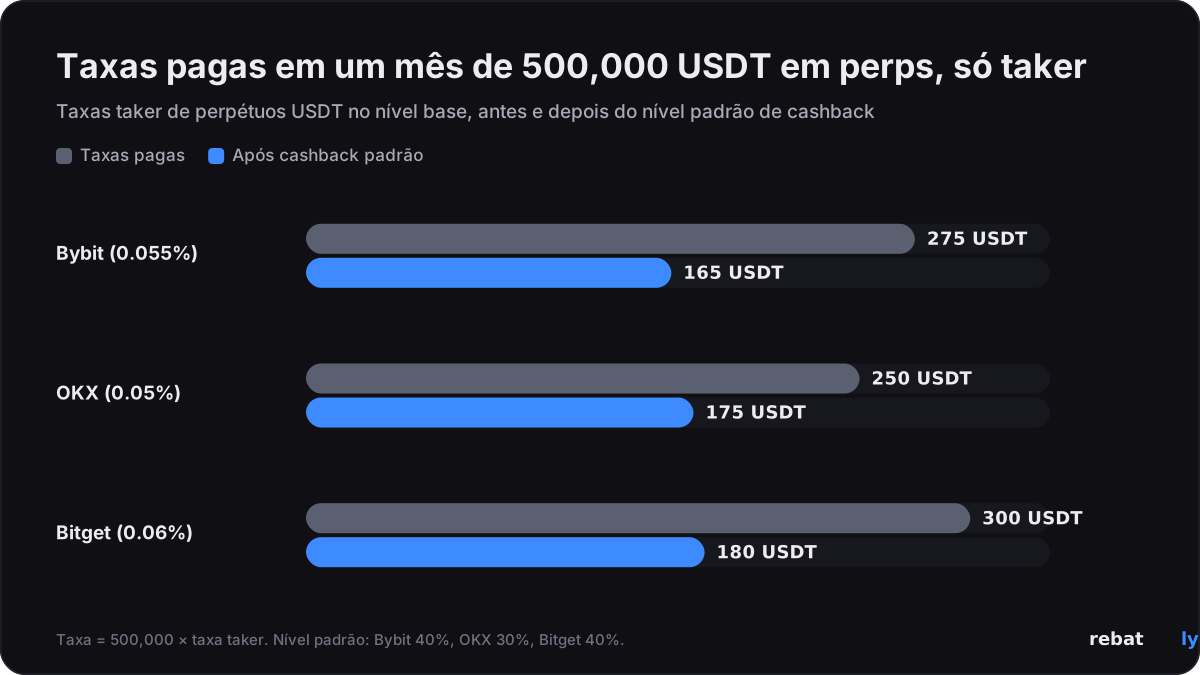
Como é um número bom. A sua taxa efetiva fica em algum ponto entre as suas taxas maker e taker. A tabela mostra as taxas base que as três corretoras publicam para uma conta comum; um mês de 500 000 USDT de volume em perpétuos USDT, todo como taker, custa 275 USDT na Bybit (0.055%), 250 USDT na OKX (0.05%) e 300 USDT na Bitget (0.06%). A taxa taker da Bitget fica 0.005 ponto percentual acima da Bybit e 0.01 acima da OKX, o que dá 25 USDT e 50 USDT a mais a cada 500 000 USDT de nocional taker. Coloque o seu volume na calculadora de taxas da Bybit para chegar aos mesmos números sem planilha.
| Corretora (nível base) | Maker / taker no spot | Perpétuo USDT-M maker / taker | Mês de 500k USDT em perp, só taker |
|---|---|---|---|
| Bybit (VIP 0) | 0.10% / 0.10% | 0.02% / 0.055% | 275 USDT (0.055%) |
| OKX (usuário comum, página global de taxas) | 0.08% / 0.10% | 0.02% / 0.05% | 250 USDT (0.05%) |
| Bitget (padrão) | 0.10% / 0.10% | 0.02% / 0.06% | 300 USDT (0.06%) |
Como interpretar o número
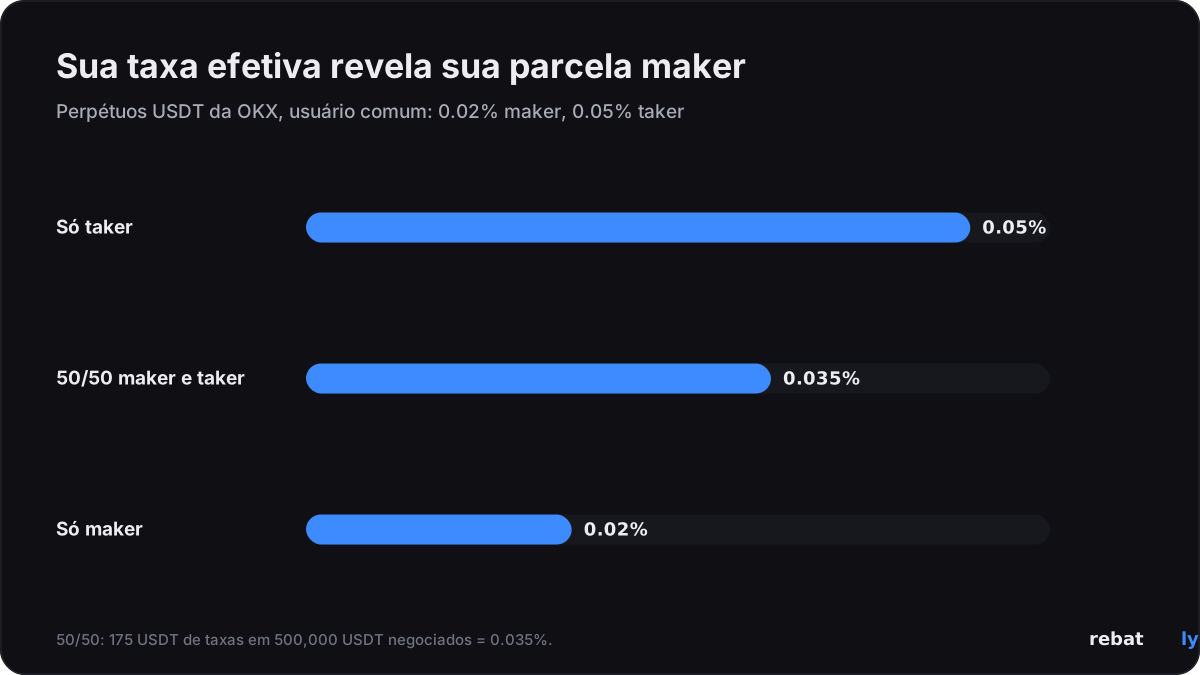
Fatia maker. Se a sua taxa efetiva em perpétuos está perto da taxa taker, você está agredindo o livro quase toda vez. O próprio exemplo da OKX deixa a conta clara: 1 BTC (100 contratos) a 20 000 USDT custa 10 USDT como taker e 4 USDT como maker, então 500 000 USDT de volume todo taker dão 250 USDT (0.05%), enquanto um mix 50/50 de maker e taker dá 175 USDT (0.035%). A distância entre o seu número e a taxa taker mostra diretamente quanto do seu volume ficou posicionado no livro em vez de agredir.
Nível e região. Se o seu número está abaixo da taxa base publicada para a sua fatia maker, a sua conta está num nível VIP ou numa tabela regional. Se está acima, confira se você está olhando a tabela do produto certo: a Bybit precifica Options à parte (0.02% maker / 0.03% taker no VIP 0), e a central de ajuda dela diz para confiar na página My Fee Rate em vez da tabela genérica.
Moeda da taxa. As exportações de spot misturam moedas porque, na Bybit e na OKX, a taxa sai do que você recebe. A API da Bybit documenta a regra exata: com taxa maker positiva, uma compra paga na moeda base (BTC) e uma venda paga na moeda de cotação (USDT); a regra se inverte para ordens maker quando a taxa maker é negativa, o que só vale para contas do tipo market maker. Na Bitget, a opção de abatimento com BGB joga as taxas de spot para BGB. De qualquer forma, converta linha por linha antes de somar.
Funding fora. Os pagamentos de funding são trocados entre longs e shorts, não pagos à corretora, e podem ser positivos ou negativos. O artigo da Bybit sobre a taxa de financiamento mostra que as linhas de funding aparecem no Trade History com um tipo de execução próprio; tire essas linhas do numerador ou marque-as à parte. O cashback vale só para taxas de trading, nunca para funding, então misturar os dois também estraga qualquer estimativa de cashback.
| Sintoma | O que costuma significar | O que conferir |
|---|---|---|
| Taxa ≈ taxa taker | Quase todo o volume como taker | Se ordens limitadas combinam com o seu estilo |
| Taxa entre maker e taker | Execução mista | Sua fatia maker; exemplo 50/50 da OKX = 0.035% |
| Taxa abaixo da tabela base | Nível VIP ou preço regional | A página de taxas da sua conta |
| Total absurdamente pequeno ou grande | Taxas somadas em moedas misturadas | Coluna Fee Unit / feeCurrency; converter pelo preço de execução |
| Total oscila entre positivo e negativo | Linhas de funding incluídas | Tire o funding antes de somar |
Se você quiser automatizar
As três corretoras expõem os mesmos dados de taxas nas APIs públicas, e você não precisa escrever código para saber quais campos pedir. Crie uma chave somente leitura para o seu próprio script, nunca passe a chave para ninguém e desconfie de qualquer serviço que peça as suas chaves para “analisar as suas taxas”. Uma exportação em CSV responde à mesma pergunta sem expor nada.
Bybit. GET /v5/execution/list retorna uma linha por execução com execFee (a taxa), feeCurrency e feeRate. Cada chamada cobre no máximo sete dias (a janela padrão é de sete dias), com limit de 1–100 por página (padrão 50) e paginação por cursor, então um mês dá cinco janelas. Some o execFee onde o feeCurrency for USDT e divida pela soma de execQty × execPrice; converta as taxas que não estão em USDT pela mesma regra da planilha.
OKX. GET /api/v5/trade/fills cobre os últimos três dias (10 requisições a cada 2 segundos) e GET /api/v5/trade/fills-history, os últimos três meses (5 requisições a cada 2 segundos). Os dois retornam fee, feeCcy, feeRate, fillFee, fillFeeCcy, fillPx, fillSz e fillPnl. O changelog da API da OKX anunciou mudanças nas definições dos campos de fee/rebate; confira antes de confiar no significado dos campos.
Bitget. O endpoint UTA GET /api/v3/trade/fills retorna um array feeDetail por execução, e cada item traz feeCoin e fee. O intervalo startTime–endTime não pode passar de 30 dias, dentro de uma janela de acesso de 90 dias, com limite de 100 por página e 20 requisições por segundo por UID.
O que for mais antigo que a janela da API tem que vir das exportações em CSV acima. A Tax API da Bybit (rodapé do site → Services → Tax API, chaves expiram após três meses) e a Tax API da Bitget existem para softwares de imposto, mas uma auditoria de taxas não precisa de nenhuma das duas.
| Corretora | Endpoint | Campos de taxa | Janela por chamada |
|---|---|---|---|
| Bybit | GET /v5/execution/list | execFee, feeCurrency, feeRate (+ execQty × execPrice para o nocional) | ≤ 7 dias; limit 1–100; cursor |
| OKX | GET /api/v5/trade/fills · /fills-history | fee, feeCcy, feeRate, fillFee, fillFeeCcy, fillPx, fillSz, fillPnl | 3 dias · 3 meses; 10 · 5 req/2s |
| Bitget (UTA) | GET /api/v3/trade/fills | feeDetail[].fee, feeDetail[].feeCoin | ≤ 30 dias dentro da janela de 90 dias; limit 100; 20 req/s por UID |
Taxas são a variável que você controla
Com o número em mãos, duas alavancas mexem nele: executar mais como maker e receber parte da taxa de volta. A Rebatly é afiliada registrada da Bybit, OKX, Bitget, MEXC, OrangeX, Toobit e BloFin. Cadastre-se com o código REBATLY (mexc-Rebatly na MEXC, rebatly na OrangeX) e você recebe cashback de taxas: até 50% na Bybit e na Bitget, até 40% na BloFin e na OKX, até 60% na MEXC e até 65% nos futuros da OrangeX, com o nível definido pelo seu volume de negociação mensal (Bybit e Bitget: 40% abaixo de $50M, 45% a partir de $50M, 50% a partir de $150M; nos mesmos limites, OKX 30% / 35% / 40%, MEXC 40% / 50% / 60%, futuros da OrangeX 55% / 60% / 65% e spot da OrangeX 30% / 35% / 40%). Na Toobit, o código Rebatly dá um cashback de até 60%, creditado pela própria Toobit e não pago pela Rebatly, então os detalhes de pagamento abaixo não valem nesse caso.
O cashback é uma parte das taxas de trading que você realmente paga, nunca do funding. Aplicando à fórmula acima, um cashback r transforma a sua taxa efetiva em efetiva × (1 − r): uma taxa de 0.055% (tudo como taker) na Bybit, no nível de 40%, vira 0.055% × 0.6 = 0.033%, e o mês de 275 USDT vira 165 USDT líquidos. O cashback é calculado todo dia sobre as taxas realmente pagas e enviado no dia seguinte em USDT, por transferência interna, para a sua própria conta na corretora, normalmente entre 04:00 e 12:00 UTC. O pagamento mínimo é de 1 USDT, e dias com valor menor ficam acumulados. A Rebatly não precisa de nada além do código de indicação: nada de chaves de API, senhas, custódia ou depósitos. Você pode conferir o cashback de cada dia no bot do Telegram t.me/rebatlybot e entrar em contato com o suporte pelo t.me/rebatly ou pelo hello@rebatly.io.
Próximas leituras: como reduzir as taxas de trading de cripto, para a alavanca da fatia maker; taxa de financiamento vs. taxas de trading, para as linhas que você deve deixar de fora; a calculadora de taxas da Bybit, para simular um mês antes de operar; e o índice de guias, para o resto.
A Rebatly é uma afiliada independente; isto não é recomendação de investimento.
Receba cashback das taxas em toda operação
$10M+ pagos em cashback · Pago todo dia em USDT · Nunca pedimos senha nem chaves de API
Já se cadastrou? Confira o seu vínculo e o seu cashback com o @rebatlybot no Telegram, ou fale com o nosso suporte em @rebatly.
🔔 Receba um alerta no Telegram sempre que seu cashback for pago: toque em “Activate notifications” no @rebatlybot. Começando agora? Sua primeira operação em 5 passos.
21 de outubro de 2026 — cashback da Bitget elevado aos mesmos níveis da Bybit (até 50%). 14 de setembro de 2026 — publicação. Caminhos de menu, formatos e limites de exportação, regras da moeda da taxa, tabelas base de taxas e nomes de campos dos endpoints de API conferidos com as centrais de ajuda e a documentação de API da Bybit, OKX e Bitget.