Paano i-check kung magkano talaga ang binayaran mong fees sa Bybit, OKX at Bitget
Wala sa tatlong exchange ang nagbibigay ng monthly fee statement. Isang column lang ang fee sa loob ng order o trade export, at sa spot, madalas hindi pa ito in USDT. Sa guide na ito, makikita mo ang eksaktong menu path at export button sa bawat exchange, ang column na babasahin, at isang two-cell formula na ginagawang iisang numero ang isang buwan ng fills: ang effective fee rate mo. Gawin ito isang beses kada buwan at malalaman mo kung magkano talaga ang nagastos mo sa trading, bilang porsyento ng na-trade mo.
 NO KYCMag-sign up sa BloFin
 Mag-sign up sa Bybit
 Mag-sign up sa OKX
 Mag-sign up sa Bitget
 Mag-sign up sa MEXC
 Mag-sign up sa OrangeX
 Mag-sign up sa Toobit
Ang maikling sagot: 10 minutong audit kada buwan
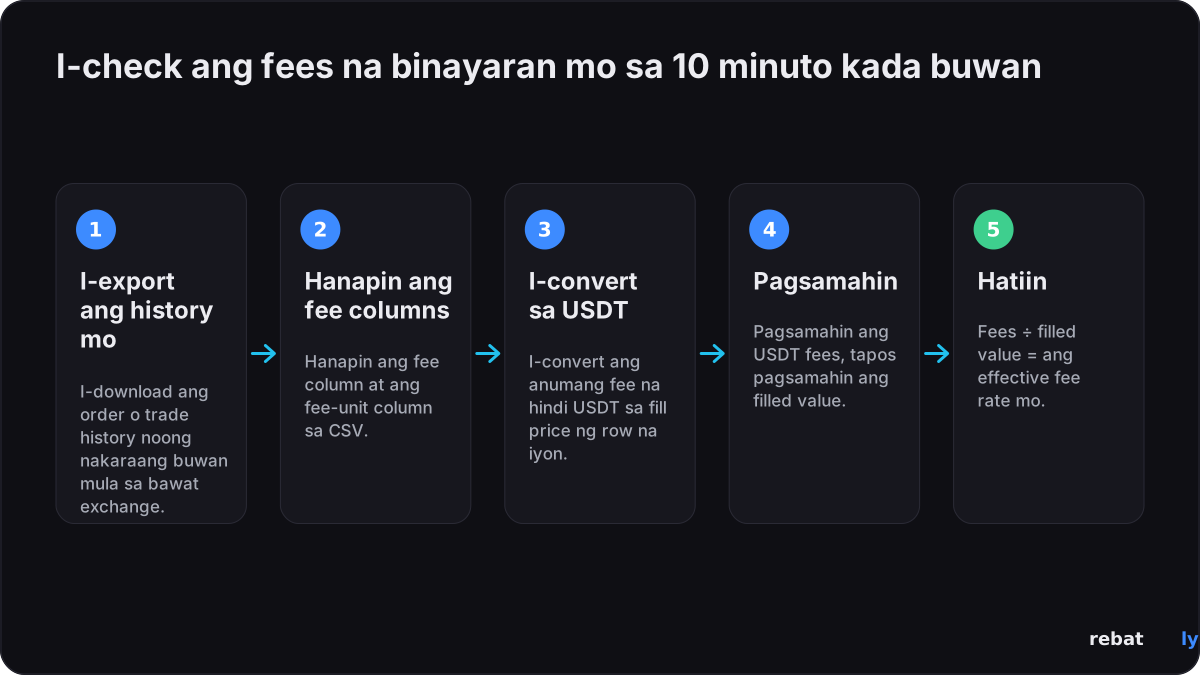
Ipinapakita ng bawat exchange ang fee sa bawat fill, pero wala sa kanila ang nagsu-sum nito para sa'yo. Kaya routine ang audit na ginagawa mo isang beses kada buwan, isa o dalawang araw pagpasok ng bagong buwan, at mga sampung minuto lang ito kapag alam mo na kung nasaan ang mga button.
1) I-export ang order o trade history ng nakaraang buwan mula sa bawat exchange na gamit mo (nasa susunod na tatlong section ang eksaktong paths). 2) Buksan ang CSV at hanapin ang fee column at fee-unit column. 3) I-convert ang anumang fee na hindi in USDT gamit ang fill price sa row na iyon. 4) I-sum ang USDT fees at i-sum ang filled value. 5) I-divide ang una sa pangalawa. Iyan ang effective fee rate mo, ang numerong ikukumpara mo sa fee page ng exchange para sa sarili mong account.
Dalawang rule para manatiling tapat ang numero. Huwag isama ang funding payments, na hindi trading fees at hiwalay na tinalakay sa funding rate vs trading fees. At ikumpara sa sariling fee-rate page ng account mo sa halip na sa published table: diretsahang sinasabi ng Bybit na nag-iiba ang rates ayon sa region at itinuturo ka nito sa My Fee Rate page nito, at iba ang regular-user spot schedule sa Singapore fee page ng OKX (0.10% maker / 0.20% taker) kumpara sa global page nito (0.08% / 0.10%).
| Hakbang | Gagawin mo | Oras |
|---|---|---|
| 1 | I-export ang trade o order history ng nakaraang buwan kada exchange | 3–5 min |
| 2 | Hanapin ang fee at fee-unit columns | 1 min |
| 3 | I-convert ang non-USDT fees gamit ang fill price ng row na iyon | 2 min |
| 4 | I-sum ang USDT fees; i-sum ang filled value | 1 min |
| 5 | I-divide, tapos ikumpara sa fee-rate page ng account mo | 1 min |
Saan makikita ang fee history sa Bybit
May mabilis na paraan at bulk na paraan sa Bybit.
Mabilis na paraan (kada produkto). Mula sa Bybit homepage, pumunta sa Orders → Unified Trading Order, buksan ang product history tab na gusto mo at i-click ang Export. Hanggang anim na buwan ng records sa loob ng huling dalawang taon ang sakop ng bawat export, naka-cap sa 10,000 entries, at puwede kang mag-submit ng hanggang sampung export request kada araw para sa Spot orders at lima para sa Derivatives orders. Para sa karamihan ng monthly audit, ito ang gamitin mo.
Bulk na paraan (Data Export). I-hover ang profile mo at pumunta sa Account → Data Export (o Assets → Funding Account → History → Data Export). Tatlong data type ang available: Account Statement (PDF), Transaction Log (CSV) at Order History (CSV). Ang Order History ang malinaw na may kasamang fees, pati contract type, direction, quantity, entry at filled prices at P&L. Hanggang isang taon lang ang bawat export, maximum na 50 exports kada buwan para sa lahat ng data type, mga 1–3 araw bago ma-generate, at valid nang pitong araw ang download link. Kailangan ng Identity Verification ang Data Export, hindi ito available sa app, at dumarating ito bilang compressed archive na may comma-delimited CSVs (may sariling 7-Zip/WinRAR extraction guide ang Bybit).
Pagbasa nito sa screen. Nasa Unified Trading Order → Trade History sa web ang fees kada execution, o sa app sa ilalim ng Trade page → History icon → Trade History tab. Trading Fees ang label ng column. Pansinin ang unit: sa coin na binili sinisingil ng Bybit ang spot fees (fee = filled quantity × rate), kaya BTC ang fee na lalabas sa BTC buy, habang in USDT naman sinisingil ang USDT perpetual fees. Ang Filled Value column ang notional mo para sa formula sa ibaba.
| Paraan | Saan | Limits |
|---|---|---|
| Mabilis na export | Orders → Unified Trading Order → tab ng produkto → Export | 6 na buwan sa loob ng huling 2 taon; 10,000 entries kada file; 10 req/araw sa Spot, 5 req/araw sa Derivatives |
| Bulk na export | Profile → Account → Data Export → Order History (CSV) | 1 taon kada export; 50 exports/buwan; 1–3 araw bago ma-generate; valid ang link nang 7 araw; Identity Verification; sa web lang |
| Sa screen | Unified Trading Order → Trade History (sa web) / Trade page → History icon → Trade History (sa app) | Ipinapakita ang Trading Fees kada execution; walang Data Export sa app |
Sa OKX
Web. Pumunta sa Assets → Order center at piliin ang Order history, Position history o Trading history, tapos i-download in CSV o PDF. Hanggang isang taon ng statements ang ipinapakita ng interface, at puwedeng i-download ang order at trading history mula Enero 28, 2021 hanggang ngayon. T+1 ang basis ng downloads, kaya wala pa sa file ngayong araw ang trades kahapon. Kaya sulit na gawin ang audit isa o dalawang araw pagpasok ng bagong buwan.
App. I-tap ang Trade, piliin ang Spot o Futures, mag-scroll sa positions section at i-tap ang Trade history icon sa kanan. Sa ilalim ng Report type, piliin ang Order history, piliin ang time range, instrument at format, tapos i-download. Kung kokopyahin mo na lang ang link, mag-e-expire ito isang oras pagkakopya.
Ang mga column. Nasa Order history export ang Order Amount, Filled Amount, Amount Unit, Avg. Filled Price, PNL, Fee at Fee Unit. Nasa Trading history export naman ang Amount, Trading Unit, Filled Price, PnL, Fee at Fee Unit. Ang Fee Unit ang column na madalas hindi pinapansin pero ito ang mahalaga: sa spot, sinisingil ang fee sa crypto na binili mo (o kinukuha sa proceeds kapag nagbenta), in USDT sine-settle ang fees ng USDT-margined perpetuals, at sa crypto-margined contracts, sa crypto na na-trade sine-settle ang fee. Para makita kung paano kinuwenta ang isang fee, buksan ang Order history, piliin ang Details at i-hover ang Fee.
May Tax Center din ang OKX (sa web: Assets → My Assets → Tax Center; sa app: Menu → Tax Center) na nag-e-export ng buong transaction history para sa tax software, pero naka-localize ito para sa US at nag-iiba ang availability ayon sa jurisdiction, kaya ituring itong regional extra at hindi fee statement.
| Export | Mga column na kailangan | Notes |
|---|---|---|
| Order history (CSV/PDF) | Filled Amount, Amount Unit, Avg. Filled Price, Fee, Fee Unit | Sa web: Assets → Order center; sa app: Trade → history icon → Download |
| Trading history (CSV/PDF) | Amount, Trading Unit, Filled Price, Fee, Fee Unit | Isang row kada fill; puwedeng i-download mula Ene 28, 2021; T+1 |
| Fee detail sa screen | Order history → Details → i-hover ang Fee | Ipinapakita kung paano kinuwenta ang fee |
Sa Bitget
Sa website lang available ang data export ng Bitget; hindi ito supported sa app. Ang Transaction history ay nag-e-export in CSV o Excel, at ang Order history in PDF, CSV o Excel. Hanggang dalawang taon ang maximum na date range ng bawat export request, naka-cap sa 10,000 records kada request ang Within 6 months option, puwede kang mag-submit ng hanggang 100 exports kada buwan, at valid nang pitong araw ang download link. May kasamang fees ang order history export.
Saang coin ang fee. In USDT sinisingil ang USDT-M futures fees at kinukuwenta bilang order value × fee rate, kung saan ang order value ay quantity × price. 0.1% maker / 0.1% taker ang standard spot fees. Ang catch ay BGB: kung naka-on ang Use BGB to offset fees sa dashboard mo, kinukuwenta ang spot fee sa discounted rate at sa BGB balance mo ito ibinabawas, kaya BGB ang lalabas na fee coin sa export mo. I-convert ang mga row na iyon gamit ang presyo ng BGB, hindi ang presyo ng coin na na-trade mo.
May Tax API din ang Bitget (ginagawa ang keys sa Account → API Management) para sa tax tools. Para sa fee audit, sapat na ang CSV, at hindi mo kailangang gumawa ng key para sa kahit sino.
| Export | Format | Limits |
|---|---|---|
| Transaction history | CSV, Excel | Max 2 taon kada export; valid ang link nang 7 araw |
| Order history (may kasamang fees) | PDF, CSV, Excel | Max 2 taon kada export; naka-cap sa 10,000 records ang 'Within 6 months'; 100 exports/buwan |
| App | Hindi supported | Sa web lang |
Ang iisang formula
Effective fee rate = Σ (fees na na-convert sa USDT) ÷ Σ (filled value in USDT).
Ang filled value ay quantity × fill price. Direktang ine-export ito ng Bybit bilang Filled Value; sa OKX, i-multiply ang Amount (o Filled Amount) sa Filled Price; sa Bitget, i-multiply ang filled quantity sa price. Sa bawat row na hindi USDT ang fee unit, i-convert muna: fee in USDT = fee in coin × fill price sa parehong row. Sa spreadsheet, isang helper column lang iyan, isang SUM nito, isang SUM ng filled value, at isang division.
Halimbawa, USDT perpetual (sariling VIP 0 numbers ng Bybit). Ang 10 BTC na fill sa 8,000 USDT ay 80,000 USDT na notional. Bilang taker, 80,000 × 0.055% = 44 USDT ang fee; bilang maker, 80,000 × 0.02% = 16 USDT. Ngayon, isang buwan: 165 USDT ang 300,000 USDT na taker notional at 40 USDT ang 200,000 USDT na maker notional, kaya 205 USDT na fees sa 500,000 USDT na na-trade — effective rate na 0.041%.
Halimbawa, spot. Bumili ng 0.5 BTC sa 40,000 USDT sa Bybit sa 0.1% VIP 0 rate. 0.0005 BTC ang fee, ibinabawas sa BTC na matatanggap mo, at 0.0005 BTC ang nakasulat sa Trade History column. I-convert: 0.0005 × 40,000 = 20 USDT sa 20,000 USDT na notional, o 0.10%. Kapag in-sum mo ang BTC figure nang hindi kino-convert, mali ang total mo nang apatnapung libong beses.
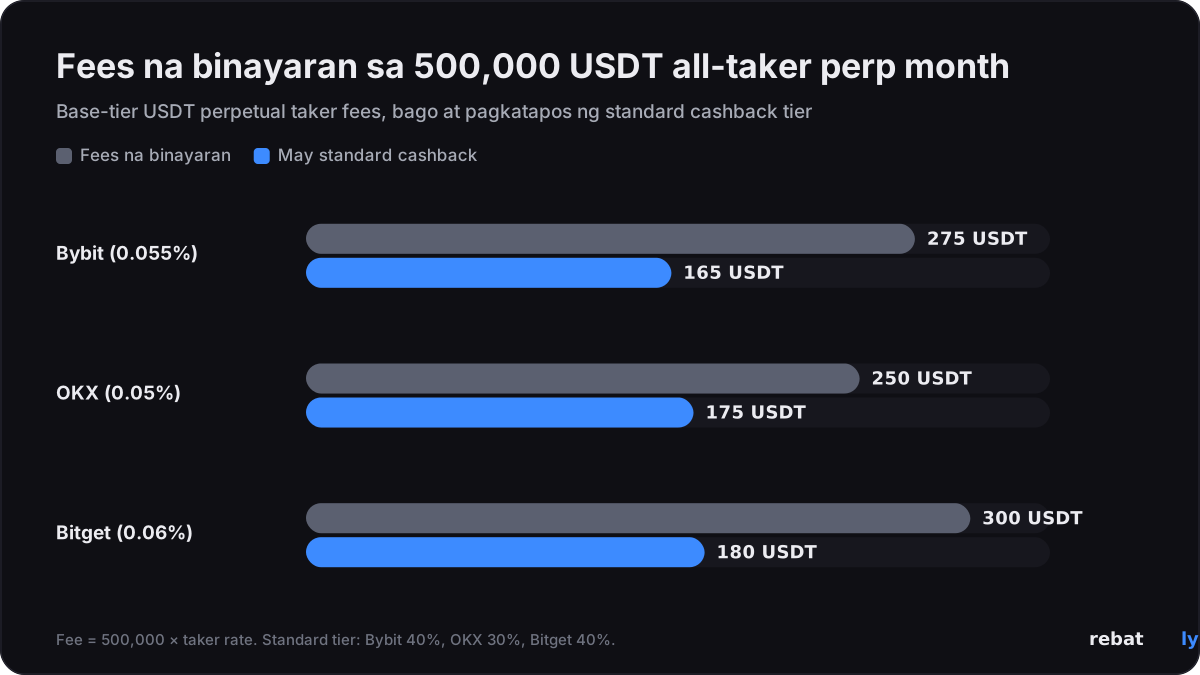
Ano ang itsura ng magandang numero. Nasa pagitan ng maker at taker rates mo ang effective rate mo. Ipinapakita ng table ang base schedules na pina-publish ng tatlong exchange para sa regular na account; ang 500,000 USDT na buwan ng all-taker USDT-perp volume ay 275 USDT sa Bybit (0.055%), 250 USDT sa OKX (0.05%) at 300 USDT sa Bitget (0.06%). Mas mataas nang 0.005 percentage points ang taker ng Bitget kaysa sa Bybit at 0.01 kaysa sa OKX, na katumbas ng dagdag na 25 USDT at 50 USDT kada 500,000 USDT na taker notional. Ilagay ang sarili mong volume sa Bybit fee calculator para makuha ang parehong numbers nang walang spreadsheet.
| Exchange (sa base tier) | Maker / taker sa spot | Maker / taker sa USDT-M perp | 500k USDT all-taker perp kada buwan |
|---|---|---|---|
| Bybit (VIP 0) | 0.10% / 0.10% | 0.02% / 0.055% | 275 USDT (0.055%) |
| OKX (regular na user, global fee page) | 0.08% / 0.10% | 0.02% / 0.05% | 250 USDT (0.05%) |
| Bitget (standard) | 0.10% / 0.10% | 0.02% / 0.06% | 300 USDT (0.06%) |
Paano basahin ang numero
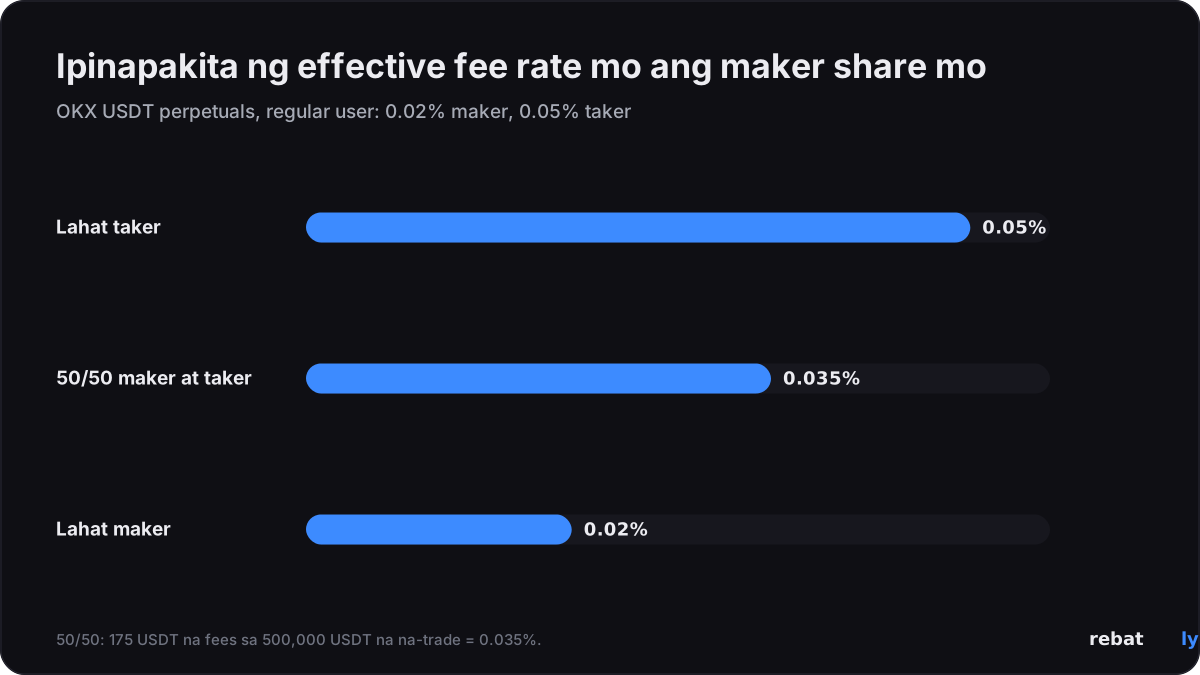
Maker share. Kung malapit sa taker rate ang effective perp rate mo, halos palagi kang kumukuha ng liquidity sa book. Malinaw ang computation sa sariling halimbawa ng OKX: ang 1 BTC (100 contracts) sa 20,000 USDT ay 10 USDT bilang taker at 4 USDT bilang maker, kaya ang 500,000 USDT na all-taker volume ay 250 USDT (0.05%), habang ang 50/50 na maker-taker mix ay 175 USDT (0.035%). Ang agwat ng numero mo at ng taker rate ay direktang nagpapakita kung gaano kalaki sa volume mo ang naka-post sa book at hindi kinuha mula rito.
Tier at region. Kung mas mababa ang numero mo sa published base rate para sa maker share mo, nasa VIP tier o regional schedule ang account mo. Kung mas mataas, i-check kung tamang product table ang tinitingnan mo: hiwalay ang presyo ng Options sa Bybit (0.02% maker / 0.03% taker sa VIP 0), at sinasabi ng help centre nito na ang My Fee Rate page ang paniwalaan mo kaysa sa generic na table.
Fee coin. Halo-halo ang coins sa spot exports dahil sa Bybit at OKX, kinukuha ang fee sa natatanggap mo. Nakadokumento sa API ng Bybit ang eksaktong rule: kapag positive ang maker rate, sa base coin (BTC) nagbabayad ang buy at sa quote (USDT) ang sell; bumabaliktad ang rule para sa maker orders kapag negative ang maker rate, na para lang sa market-maker style accounts. Sa Bitget, inililipat ng BGB offset switch sa BGB ang spot fees. Alinman diyan, i-convert kada row bago mag-sum.
Hindi kasama ang funding. Ang funding payments ay nagpapalitan sa pagitan ng longs at shorts, hindi ibinabayad sa exchange, at puwedeng positive o negative. Ayon sa funding-fee article ng Bybit, may sariling filled type ang funding rows sa Trade History; i-filter ang mga ito palabas ng numerator o i-label nang hiwalay. Sa trading fees lang naa-apply ang cashback, hindi kailanman sa funding, kaya kapag isinama mo ang mga ito, magiging mali rin ang anumang cashback estimate.
| Senyales | Kadalasang ibig sabihin | Ano ang i-check |
|---|---|---|
| Rate mo ≈ taker rate | Halos lahat ng volume ay taker | Kung babagay sa style mo ang limit orders |
| Rate na nasa pagitan ng maker at taker | Halo-halong execution | Ang maker share mo; halimbawa ng OKX na 50/50 = 0.035% |
| Rate na mas mababa sa base schedule | VIP tier o regional pricing | Fee-rate page ng account mo |
| Sobrang liit o sobrang laki ng total | Na-sum ang fees sa halo-halong coins | Fee Unit / feeCurrency column, i-convert sa fill price |
| Pabago-bago ang total, positive at negative | Kasama ang funding rows | I-filter palabas ang funding bago mag-sum |
Kung gusto mong automated
Parehong fee data ang inilalabas ng tatlong exchange sa public APIs nila, at hindi mo kailangang mag-code para malaman kung aling fields ang hihingin. Gumawa ng read-only key para sa sarili mong script, huwag itong ibigay kahit kanino, at ituring na red flag ang anumang service na humihingi ng keys mo para “i-analyze ang fees mo”. Nasasagot din ng CSV export ang parehong tanong nang walang ine-expose.
Bybit. Ang GET /v5/execution/list ay nagbabalik ng isang row kada fill na may execFee (ang fee), feeCurrency at feeRate. Hanggang pitong araw lang ang sakop ng isang call (pitong araw din ang default window), na may limit na 1–100 kada page (default 50) at cursor pagination, kaya limang window ang isang buwan. I-sum ang execFee kung saan USDT ang feeCurrency at i-divide sa sum ng execQty × execPrice; i-convert ang non-USDT fees gamit ang parehong rule sa spreadsheet.
OKX. Sakop ng GET /api/v5/trade/fills ang huling tatlong araw (10 requests kada 2 segundo) at ng GET /api/v5/trade/fills-history ang huling tatlong buwan (5 requests kada 2 segundo). Pareho silang nagbabalik ng fee, feeCcy, feeRate, fillFee, fillFeeCcy, fillPx, fillSz at fillPnl. May in-announce na pagbabago ang API changelog ng OKX sa definitions ng fee/rebate fields; i-check ito bago ka umasa sa ibig sabihin ng mga field.
Bitget. Ang UTA endpoint na GET /api/v3/trade/fills ay nagbabalik ng feeDetail array kada fill, at may feeCoin at fee ang bawat entry. Hindi dapat lumampas sa 30 araw ang startTime–endTime range, sa loob ng 90-day access window, na may limit na 100 kada page at 20 requests kada segundo kada UID.
Ang anumang mas luma sa API window ay kailangang kunin sa CSV exports sa itaas. May Tax API ang Bybit (website footer → Services → Tax API, nag-e-expire ang keys pagkalipas ng tatlong buwan) at ang Bitget para sa tax software, pero hindi kailangan ang alinman sa mga ito sa fee audit.
| Exchange | Endpoint | Mga fee field | Window kada call |
|---|---|---|---|
| Bybit | GET /v5/execution/list | execFee, feeCurrency, feeRate (+ execQty × execPrice para sa notional) | ≤ 7 araw; limit 1–100; cursor |
| OKX | GET /api/v5/trade/fills · /fills-history | fee, feeCcy, feeRate, fillFee, fillFeeCcy, fillPx, fillSz, fillPnl | 3 araw · 3 buwan; 10 · 5 req/2s |
| Bitget (UTA) | GET /api/v3/trade/fills | feeDetail[].fee, feeDetail[].feeCoin | ≤ 30 araw sa loob ng 90-day window; limit 100; 20 req/s kada UID |
Fees ang input na kontrolado mo
Kapag hawak mo na ang numero, dalawang lever ang nagpapagalaw dito: mas maraming execution bilang maker, at pagbawi ng bahagi ng fee. Registered affiliate ang Rebatly ng Bybit, OKX, Bitget, MEXC, OrangeX, Toobit at BloFin. Mag-sign up gamit ang code REBATLY (mexc-Rebatly sa MEXC, rebatly sa OrangeX) at makakakuha ka ng fee cashback: hanggang 50% sa Bybit at Bitget, hanggang 40% sa BloFin at OKX, hanggang 60% sa MEXC at hanggang 65% sa OrangeX futures, at nakabatay ang tier sa monthly trading volume mo (Bybit at Bitget: 40% kapag wala pang $50M, 45% mula $50M, 50% mula $150M; sa parehong thresholds, OKX 30% / 35% / 40%, MEXC 40% / 50% / 60%, OrangeX futures 55% / 60% / 65% at OrangeX spot 30% / 35% / 40%). Sa Toobit naman, hanggang 60% ang ibinibigay ng code Rebatly, kini-credit mismo ng Toobit at hindi ibinabayad ng Rebatly, kaya hindi applicable doon ang payout details sa ibaba.
Ang cashback ay porsyento ng trading fees na talagang binabayaran mo, hindi kailanman ng funding. Kapag in-apply sa formula sa itaas, ang cashback na r ay ginagawang effective × (1 − r) ang effective rate mo: ang 0.055% all-taker rate sa Bybit sa 40% tier ay nagiging 0.055% × 0.6 = 0.033%, at ang 275 USDT na buwan ay nagiging 165 USDT net. Araw-araw kinukuwenta ang cashback batay sa fees na talagang binayaran, at ipinapadala kinabukasan in USDT via internal transfer sa sarili mong exchange account, kadalasan sa pagitan ng 04:00 at 12:00 UTC. 1 USDT ang minimum payout, at naiipon muna ang mga araw na mas mababa roon. Wala nang ibang kailangan ang Rebatly sa'yo bukod sa referral code: walang API keys, walang passwords, walang custody, walang deposits. Puwede mong i-check ang cashback mo kada araw sa Telegram bot na t.me/rebatlybot, at makipag-ugnayan sa support sa t.me/rebatly o sa hello@rebatly.io.
Susunod na babasahin: paano bawasan ang crypto trading fees para sa maker-share lever, funding rate vs trading fees para sa mga row na dapat mong iwan, ang Bybit fee calculator para i-model ang isang buwan bago mo ito i-trade, at ang guides index para sa iba pa.
Independent affiliate ang Rebatly; hindi ito financial advice.
Bawiin ang fees sa bawat trade
$10M+ cashback na naibayad · Bayad araw-araw in USDT · Walang password o API keys, kahit kailan
Naka-sign up ka na? I-check ang link at cashback mo gamit ang @rebatlybot sa Telegram, o makipag-ugnayan sa support namin sa @rebatly.
🔔 Makatanggap ng Telegram alert tuwing naipapadala sa iyo ang cashback mo: i-tap ang “Activate notifications” sa @rebatlybot. Bago sa trading? Ang una mong trade sa 5 hakbang.
Oktubre 21, 2026 — itinaas ang Bitget cashback sa parehong tiers ng Bybit (hanggang 50%). Setyembre 14, 2026 — na-publish. Na-check ang menu paths, export formats at limits, fee-coin rules, base fee schedules at API endpoint field names batay sa help centres at API documentation ng Bybit, OKX at Bitget.